- 3D Archi Designer
- コラム
- 標準テクスチャに無い柄でも大丈夫。画像ファイルでオリジナルテクスチャを作る3ステップ
標準テクスチャに無い柄でも大丈夫。画像ファイルでオリジナルテクスチャを作る3ステップ
2026.08.24
お気に入りの壁紙・床材の画像を、そのままテクスチャとして使う方法
「このカタログに載っている外壁材、お客様に見せたいのに、3Dアーキデザイナーの標準テクスチャの中には見当たらない…」そんなもどかしさを感じたことはありませんか?
実はメーカーのホームページからダウンロードした画像や、カタログをスキャンした画像があれば、ドラッグ操作だけで簡単にオリジナルテクスチャとして貼り付けることができます。
画像ファイルからテクスチャを作成する
3Dアーキデザイナーでは、外壁材や内装材だけでなく、家具や小物にもお手持ちの画像をテクスチャとして貼り付けられます。
対応形式は*.jpg、*.bmp、*.gif、*.pngの4種類。あらかじめ画像を保存しておけば、テクスチャパレットを探し回らなくても、面に向かってドラッグするだけでテクスチャ化が完了します。
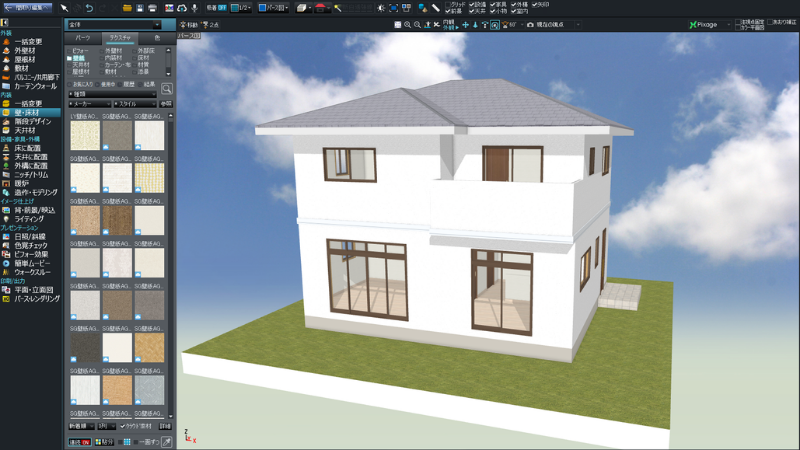
①貼りたい面が見えるように視点を調整する
まず、ナビボタンから「外壁材」など、テクスチャを貼りたい対象のパレットを選択します。壁や床など、貼り付けたい面全体が画面にしっかり見えるように視点を調整しておきましょう。
②画像を保存したフォルダを開く
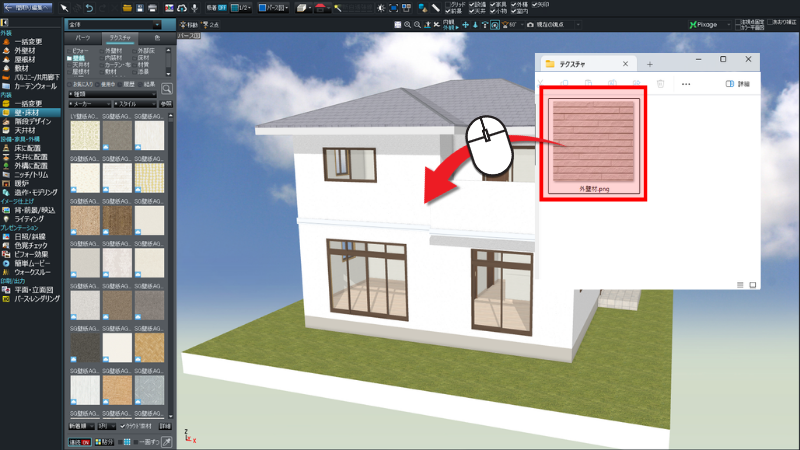
エクスプローラーで、貼り付けたい画像を保存している場所を開きます。外壁材や内装材に使う画像は、思いついたときにあらかじめ用意して保存しておくと、あとの作業がスムーズです。
③画像をドラッグして貼り付ける
貼り付けたい画像を、外壁などの面に向かってそのままドラッグします。[テクスチャ設定]が開くので、繰り返し貼る回数、または幅・高さのサイズを指定して[OK]をクリックすれば完了です。
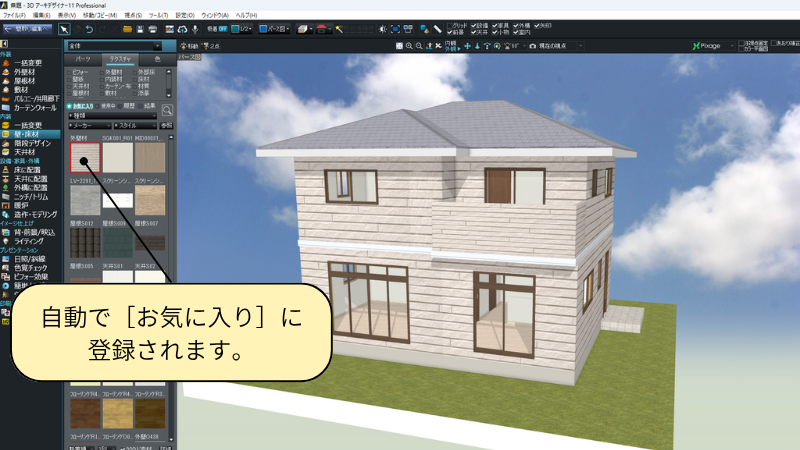
貼り付けたテクスチャは自動で[お気に入り]に登録されるので、次回からは同じ画像をすぐに呼び出して使えます。カタログの写真やメーカーサイトの画像をそのまま活かせるようになれば、お客様のイメージにより近いプレゼンが手軽に作れます。ぜひ試してみてください。
\この記事をシェアする/


-

-

-

クリップボードにコピーしました