- 3D Archi Designer
- コラム
- スキップフロアの間取りを作成する方法
スキップフロアの間取りを作成する方法
「スキップフロアの家を提案してほしい」とお客様から言われて、3Dマイホームデザイナー/3Dアーキデザイナーでどう入力すればいいのか迷ったことはありませんか。
半階ずつ床の高さが違うスキップフロアは、ソフト上での「階」の数え方が分かりにくく、階段や吹き抜けの位置合わせに苦労しがちな間取りです。
「階高設定」で段差のあるフロアを作る
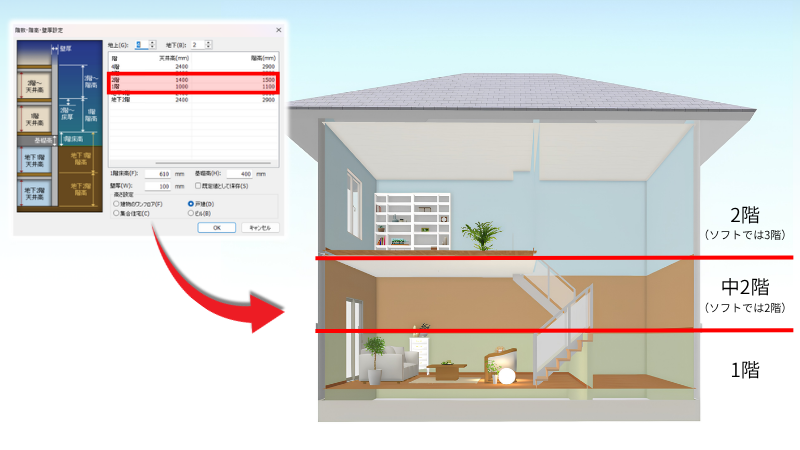
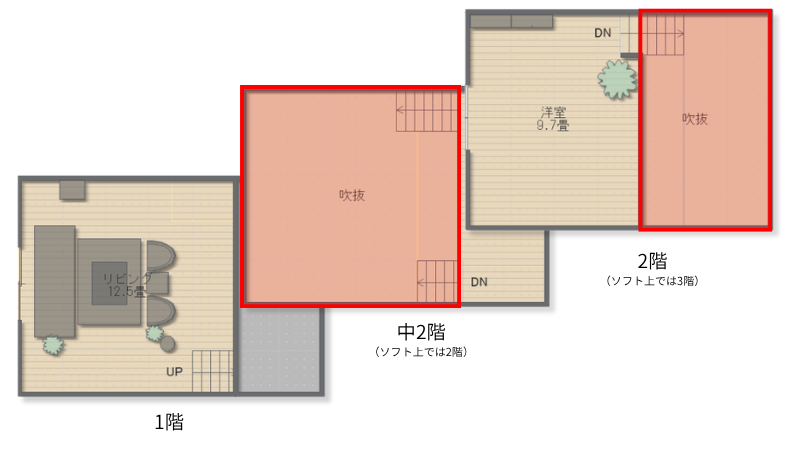
3Dアーキデザイナーでは、実際の建物の階数とは別に、高さの違う部屋をひとつずつ「ソフト上の階」として扱う考え方で入力します。
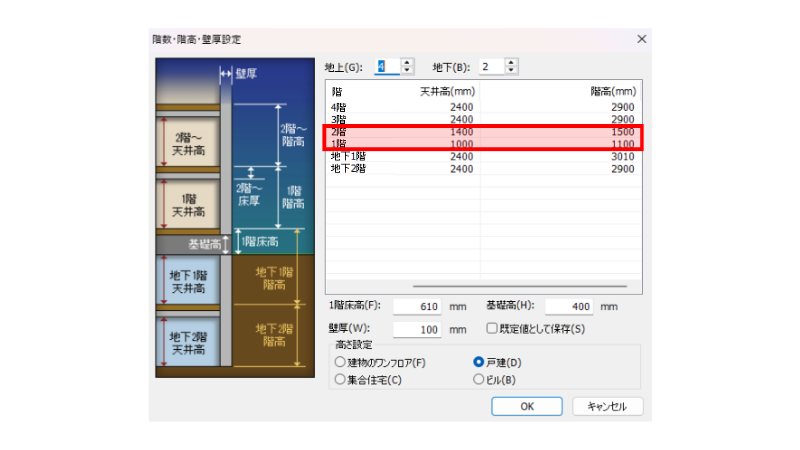
間取り編集画面の設定メニューから[階数・階高・壁厚設定]画面を開き、各階の天井高・階高をミリ単位で個別に指定すれば、1階・中2階・2階といった段差のあるフロア構成を作れます。
階段まわりの調整で迷わないコツ
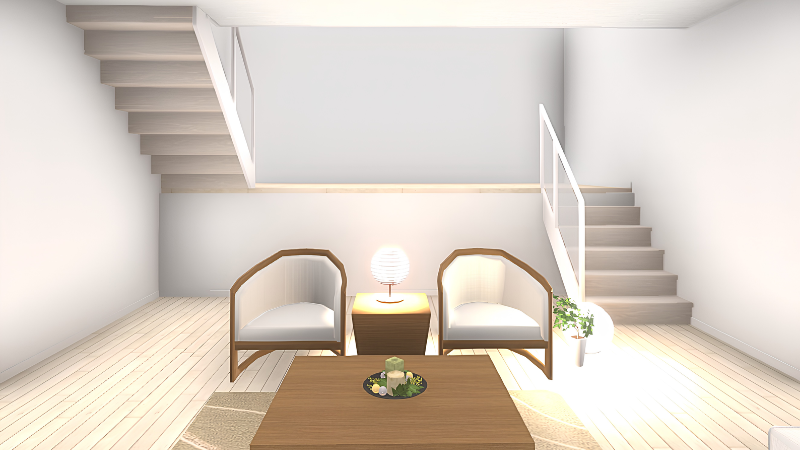
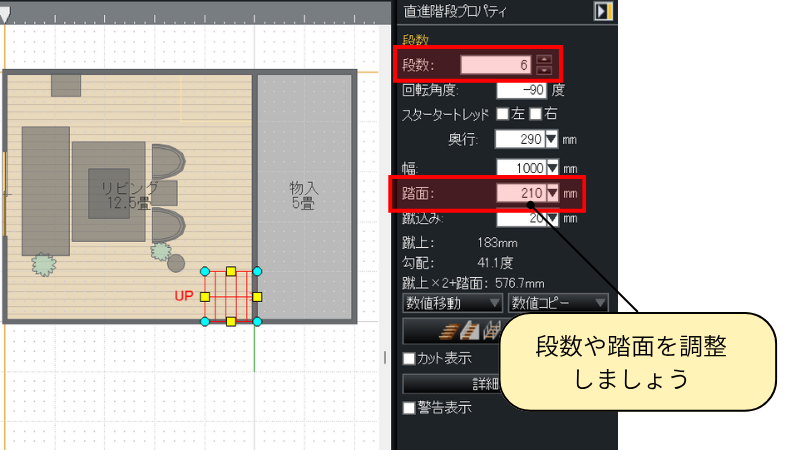
段差の分だけ階段の踏面や段数の調整が必要になりますが、[直進階段プロパティ]の[段数]を減らしすぎると画面に警告表示が出ます。
表示が消えるところまで段数を調整すれば、無理のない上り下りの階段になります。
階段の昇降口だけでなく、吹抜と隣の部屋との間の壁もあわせて削除しておくと、開放感のある空間に仕上がります。
【スキップフロア作成手順】
①間取り編集画面の設定メニューから[階数・階高・壁厚設定]で各階(ソフト上の階)ごとに天井高・階高をそれぞれ入力。
※作例では1階の天井高を1000mm・階高1100mm、中2階(ソフト上では2階)の天井高を1400mm・階高1500mmのように設定しています。
②各階に部屋を配置し、床のない部分には吹抜を割り当てます。
③ナビの[階段]パレットから直進階段を配置し、[直進階段プロパティ]で踏面寸法や段数を調整して上下階をつなげる(警告表示が消えるところまで段数を調整)
④躯体編集の[壁削除]で階段まわりの吹抜と壁を削除し、整えて完成です!
「階」の捉え方さえ切り替えれば、複雑に見えるスキップフロアの間取りも3Dマイホームデザイナー/3Dアーキデザイナー上で正確に再現できます。
お客様への提案づくりにぜひ試してみてください。
\この記事をシェアする/


-

-

-

クリップボードにコピーしました