- 3D Archi Designer
- コラム
- 「パーツを選ぼうとしたら壁まで動いた…」その悩み、実は1クリックで解決できます
「パーツを選ぼうとしたら壁まで動いた…」その悩み、実は1クリックで解決できます
2026.08.24
パーツを選ぼうとしたら壁まで動いた…その悩み、実は1クリックで解決できます
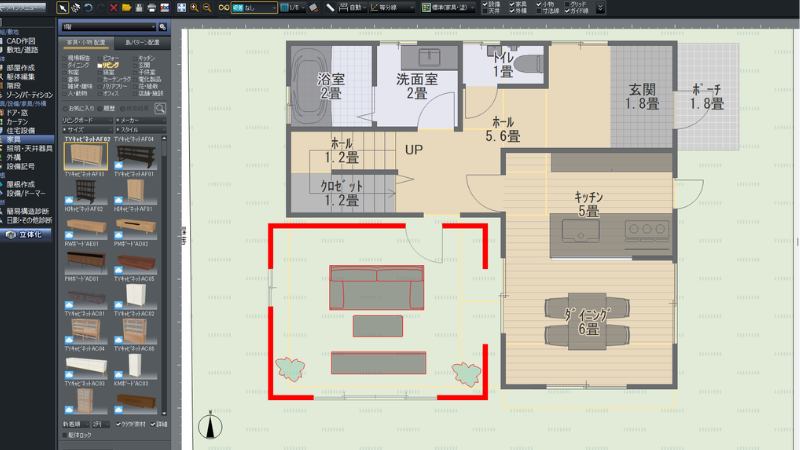
家具や設備をまとめて選んで移動させたいのに、範囲をドラッグしたら壁や柱まで一緒に選択されてしまった…そんな経験はありませんか?せっかく複数のパーツをきれいに整列させようとしても、躯体(壁・柱・梁)まで巻き込まれると、意図しない位置に壁がずれてしまい、修正に余計な手間がかかってしまいます。
原因は「範囲選択が躯体も拾ってしまう」こと
ドラッグで囲むように複数のパーツを選ぶ操作はとても便利ですが、初期設定では躯体(壁・柱・梁)も選択対象に含まれています。そのため、家具や設備だけをまとめて選びたい場面でも、範囲の中に壁や柱があると一緒に選ばれてしまい、うっかり動かしてしまう原因になります。
解決法は「躯体ロック」をオンにすること
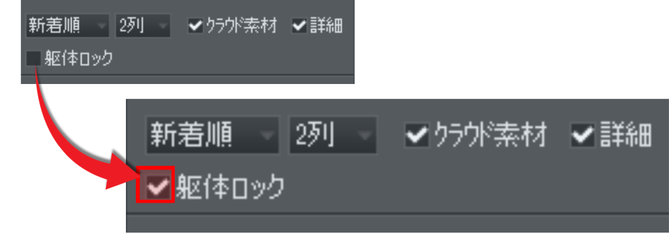
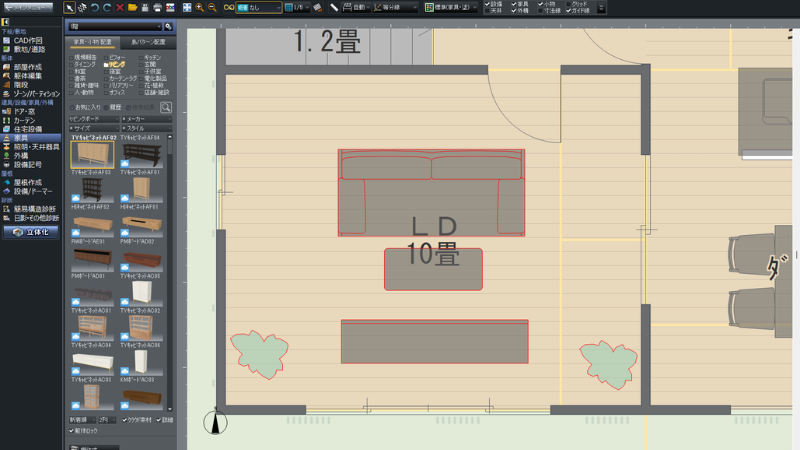
この誤操作は、ナビの[住宅設備][家具][照明・天井器具][外構][設備記号]いずれかのパレット下部にある「躯体ロック」にチェックを付けることで防げます。躯体をロックすると、範囲選択をしても壁・柱・梁が選択対象から外れるため、家具や設備だけを安心してまとめて操作できるようになります。
①パレットを開く
ナビボタンから[住宅設備][家具][照明・天井器具][外構][設備記号]のいずれかを選択します。
②「躯体ロック」にチェックを付ける
選択したパレットの下部にある「躯体ロック」のチェックボックスをオンにします。
③範囲を指定して選択する
ドラッグで複数のパーツを囲むように選択します。躯体ロックがオンになっていれば、壁・柱・梁は選択対象から外れ、家具や設備だけがまとめて選択されます。
まとめ
「躯体ロック」を活用すれば、複数のパーツをまとめて移動・整列・コピーしたいときに、壁や柱を誤って動かしてしまう心配がなくなります。地味な機能ですが、間取り作成の作業効率がぐっと上がりますので、ぜひ一度チェックを付けて試してみてください。
\この記事をシェアする/


-

-

-

クリップボードにコピーしました