- 3D Archi Designer
- コラム
- 間取り作成、まだ手打ちですか?CAD下絵から部屋も壁も一瞬で自動生成する方法
間取り作成、まだ手打ちですか?CAD下絵から部屋も壁も一瞬で自動生成する方法
2026.10.07
間取り図を一から手作業でなぞって入力するのは、思った以上に時間がかかりますよね。
すでにCADで敷地図や間取りの下絵があるなら、その線分を活かして「部屋」や「壁」をまとめて自動生成できる機能を使わない手はありません。
CADデータを読み込んでレイヤを整理する
まず、ナビボタンの[CAD作図]を選択し、CAD作図パレットの[CADデータ入力]をクリックして、読み込みたいCADデータ(2次元DXF、2次元DWG、JWC、JWWに対応)を選択します。
読み込んだあとは[レイヤ設定]ボタンを押し、[レイヤ設定]ウィンドウで表示したいレイヤのチェックボックスをオンにしておきましょう。
壁芯(壁)のみが書かれたレイヤを用意しておくと、後の一括生成がスムーズです。
一括生成の前に位置と寸法を補正する
CADの線をグリッドにきちんと乗せておくと、後の作業がしやすくなります。
パレットの[補正:位置]ボタンをクリックし、部屋の角などグリッドに合わせたい場所→合わせたいグリッドの交点の順にクリックします。
寸法がわかっている箇所があれば、[補正:寸法]ボタンから両端をクリックし、[寸法補正]ウィンドウの[補正後の寸法]に数値を入力してOKをクリックしてください。
①壁のレイヤを選択する
CAD作図パレットの下部にある[レイヤから部屋/壁を一括生成]をクリックする前に、壁のレイヤを選択しておきます。
②変換対象と部屋種類を設定する
表示された[カレントレイヤの線分から部屋/壁を一括生成]ウィンドウで、変換対象を[すべて]か[線種を指定]から選び、部屋種類は[洋室]など仮の設定にしておきます(生成後にプロパティパレットで変更できます)。
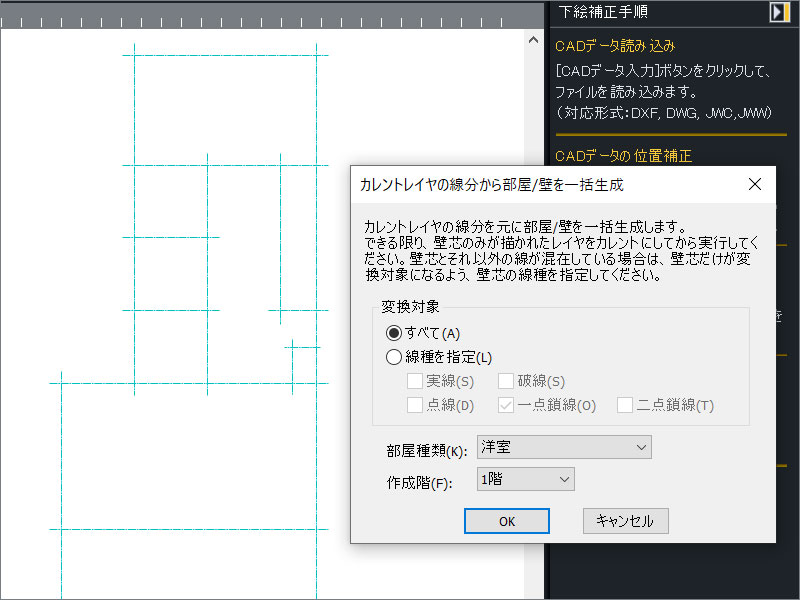
③作成階を選んでOKをクリックする
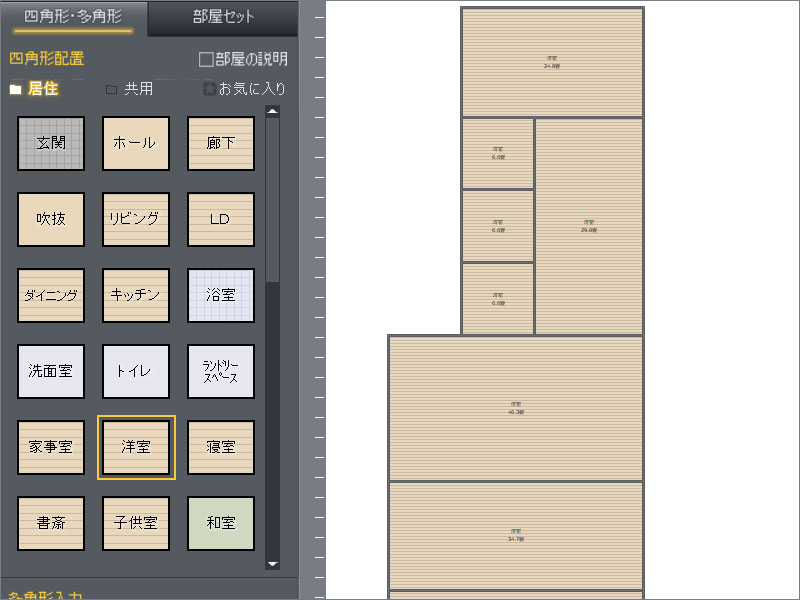
作成階を確認し、OKをクリックすると、選択したレイヤの線分から壁と床が一括で生成されます。1階に作成した場合はフロアリストも自動的に1階へ切り替わります。
部屋名称や部屋種類は、生成後にプロパティパレットからいつでも変更できます。この後は敷地や外構の作成、建具の配置など、いつもどおりの操作で間取りを仕上げていきましょう。CADの資産を最大限に活かして、間取り作成の時間をぐっと短縮してみてください。
\この記事をシェアする/


-

-

-

クリップボードにコピーしました