- 3D Archi Designer
- コラム
- AIで敷地入力を効率化!座標求積表をもとに敷地を再現する方法
AIで敷地入力を効率化!座標求積表をもとに敷地を再現する方法
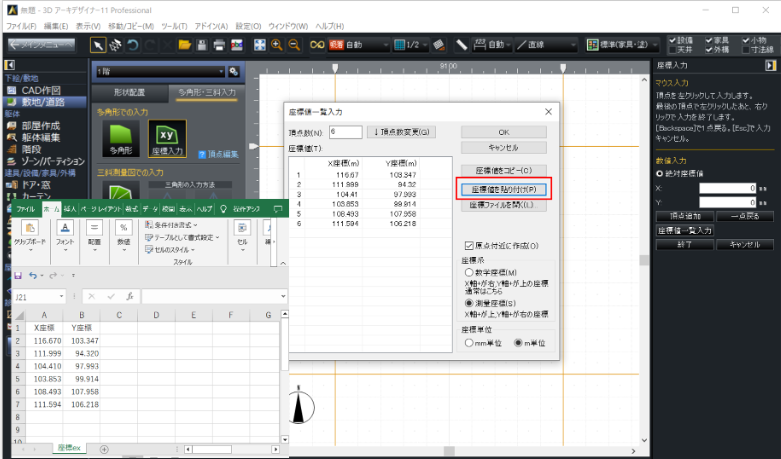
3Dアーキデザイナーには、[敷地/道路]パレット内に[座標入力]機能が搭載されています。
この機能を使えば、Excelやメモ帳などにまとめた座標値をコピーし、[座標値を貼り付け]ボタンをクリックするだけで一括入力が可能です。
そのまま[OK]を押すことで、敷地形状をスムーズに作成できます。
AIを使えば、座標入力はもっと簡単に
とはいえ、座標値は頂点数が多かったり、細かな数値があったりと、手入力でExcelやメモ帳に入力していくのはなかなか大変です。
そこでおすすめしたいのが、AIを活用した方法です。
複雑な「座標求積表」も、画像からそのままテキストデータに変換できます。
【手順】
① 図面内の「座標求積表」を画像として切り取り
② AIに読み取らせてテキスト化 ※「CSV形式にして」と指定するのがポイントです
③出力されたデータをコピー
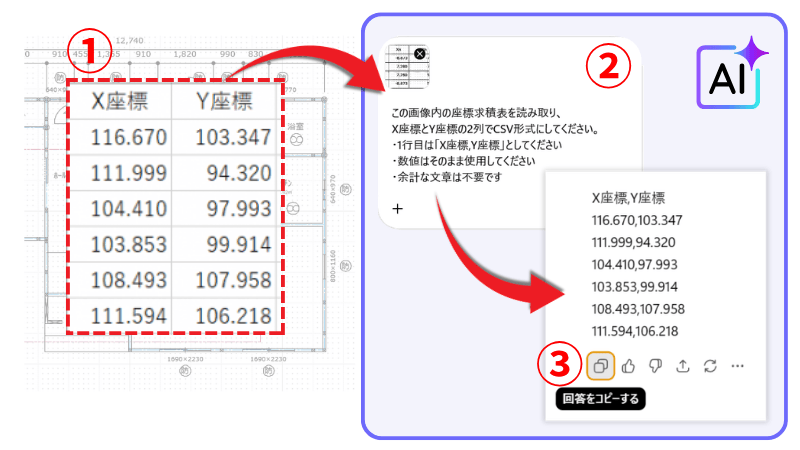
④ 3Dアーキデザイナーの[座標入力]→[座標値を貼り付け]で取り込めば敷地の完成です!
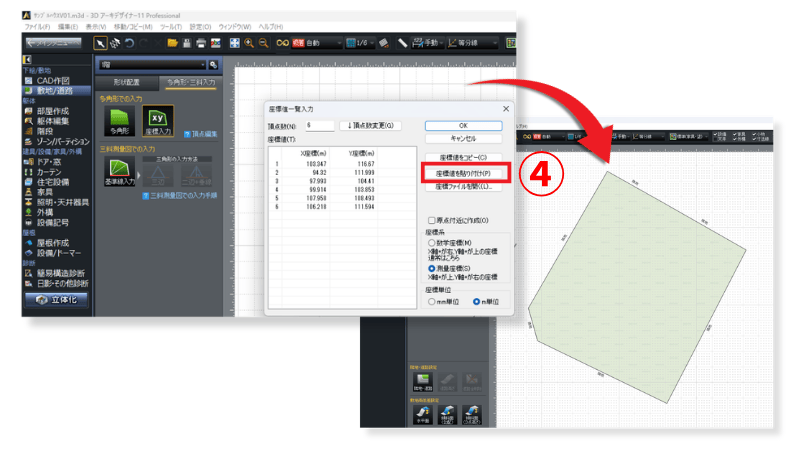
この方法を使うと、一瞬で図面通りの正確な敷地を作成できます!
作図しやすくするために敷地を回転させたい場合は、水平にしたい敷地の辺を右クリックして[指定した境界線を水平にする]を選択してください。
※日影や日照シミュレーションに影響するため、「設定」-「方位設定」で北の方向も忘れずに調整しておきましょう。
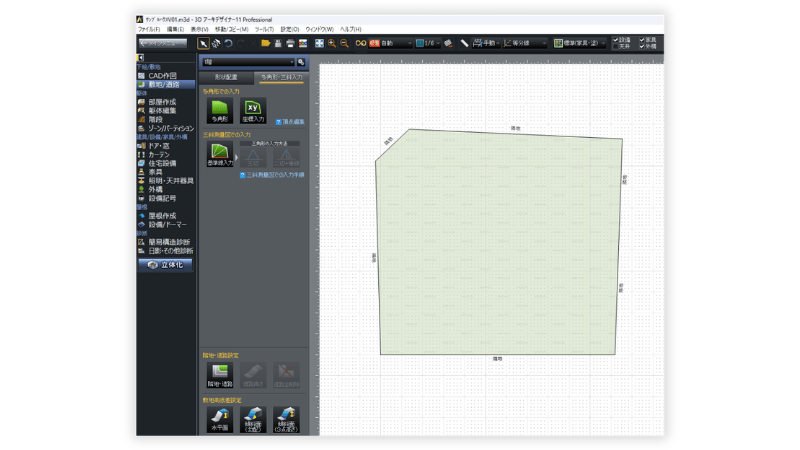
対象製品 クリックして製品ページへ
その他物流倉庫3Dや医療施設デザイナー11にも搭載されております。
※3Dアーキデザイナー10、3DマイホームデザイナーPRO9、3Dマイホームデザイナー13以前のソフトには搭載されておりません。
手入力で起こりがちな桁ズレや入力ミス、順番違いといったトラブルも防げるので、安心して作業を進められます。
敷地入力の新しい方法として、ぜひ一度お試しください!
\この記事をシェアする/


-

-

-

クリップボードにコピーしました