- 3D Archi Designer
- コラム
- ダウンライトの明るさ設定を一括変更する方法
ダウンライトの明るさ設定を一括変更する方法
2026.05.07
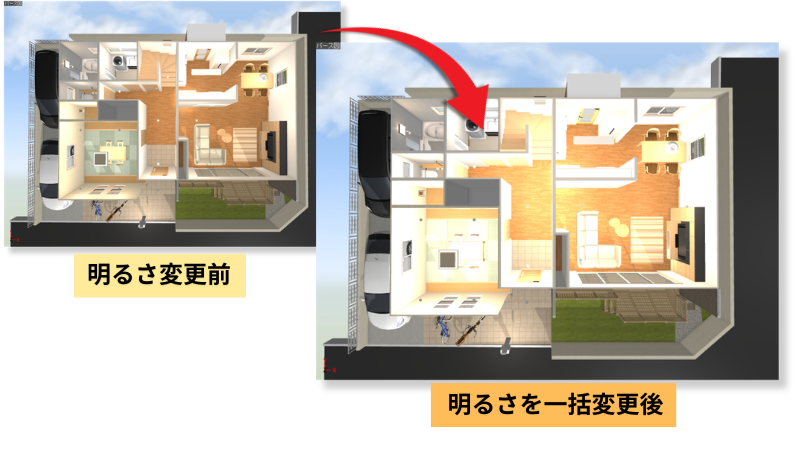
3Dマイホームデザイナーでダウンライトを配置したあと、
「ちょっと暗いな…」「もう少し明るくしたいな」と感じることはありませんか?
そんなとき、ひとつずつダウンライトの明るさ設定を変更していくのは意外と手間がかかります。
実は、あらかじめ明るさを調整したダウンライトをパーツとして用意しておくだけで、一括で明るさを変更することができます。
今回は、その便利な方法をご紹介します。
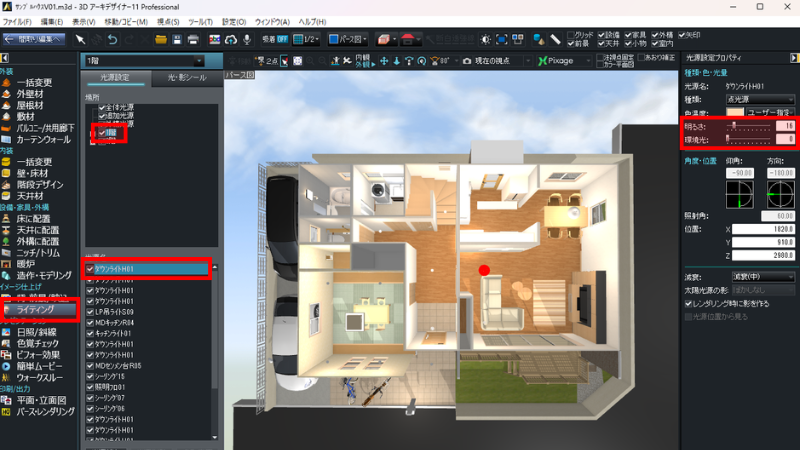
照明の明るさ設定について
ダウンライトなどの照明器具の明るさ設定は、
[ライティング]→[光源設定]→[場所]→[光源名]から光源設定プロパティを開き、明るさを調整していきます。
ただしこの方法では、配置されているすべてのダウンライトに対して同じ作業を繰り返す必要があります。
明るさ設定を一括変更する手順
ダウンライトの明るさ違いのパターンをあらかじめ用意しておくだけで、シーンに応じた明るさにすぐ切り替えることができます。
今回は、以下の手順でその方法を解説していきます。
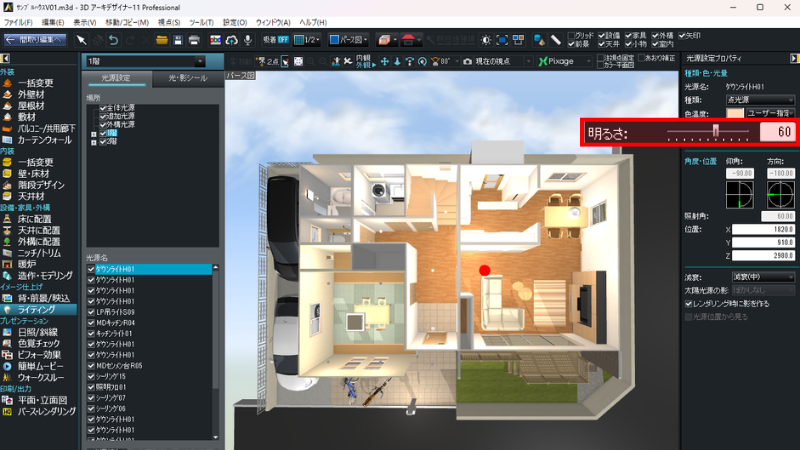
① ダウンライトの明るさを1つ調整する
まずは任意のダウンライトを1つ選択し、光源設定プロパティから明るさを調整します。
② お気に入りに登録する
天井配置画面に戻り、先ほど設定を変更したダウンライトを選択します。
[パーツプロパティ]から「お気に入りに登録」ボタンを押し、パーツとして登録します。
これにより、明るさ設定が反映されたダウンライトが「お気に入りフォルダ」に追加されます。

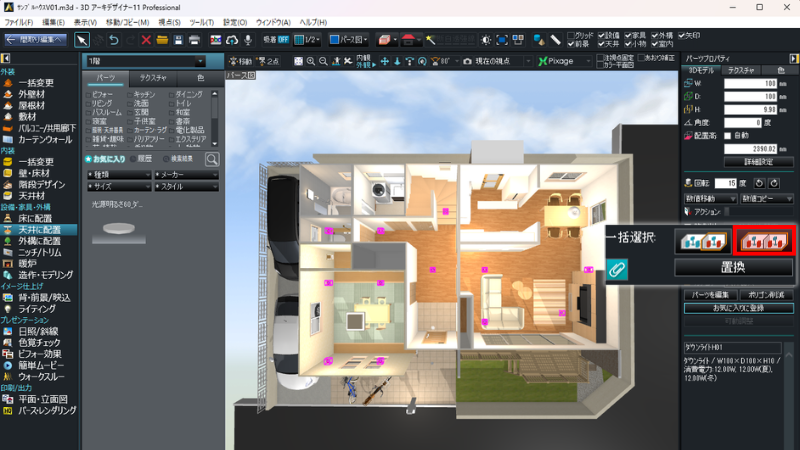
③ ダウンライトを一括選択する
次に、[パーツプロパティ]の「一括選択」機能を使い、配置されているダウンライトをすべて選択します。
④ お気に入りパーツに入れ替える
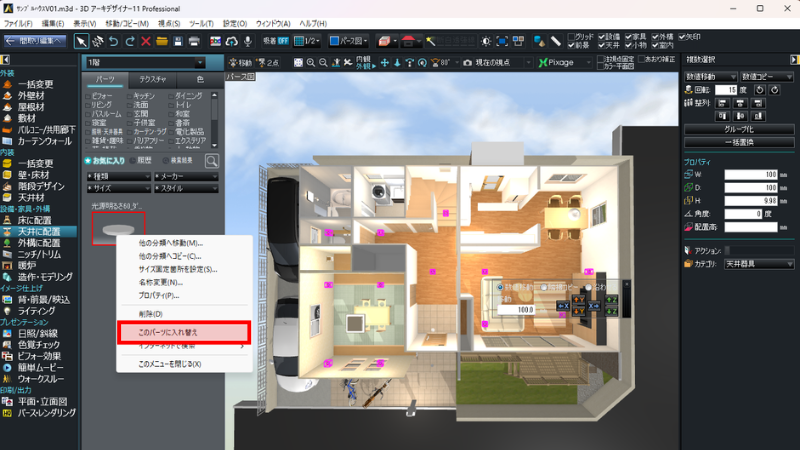
お気に入りに登録したダウンライトを右クリックし、
「このパーツに入れ替え」を選択します。
すると、選択したすべてのダウンライトが、調整済みの明るさ設定に一括で置き換わります。
この方法を使えば、複数のダウンライトの明るさ設定を一度に変更でき、作業時間を大幅に短縮できます。
照明計画の調整や、提案パターンの切り替えにも有効なテクニックです。
日々の業務効率化に、ぜひ活用してみてください。
\この記事をシェアする/


-

-

-

クリップボードにコピーしました