- 3D Archi Designer
- コラム
- パーツの「色付け対象の切り替え」で作業をスピードアップ!
パーツの「色付け対象の切り替え」で作業をスピードアップ!
2025.08.28
3Dマイホームデザイナーでパーツの色を変えるとき、みなさんはどんな方法を使っていますか?
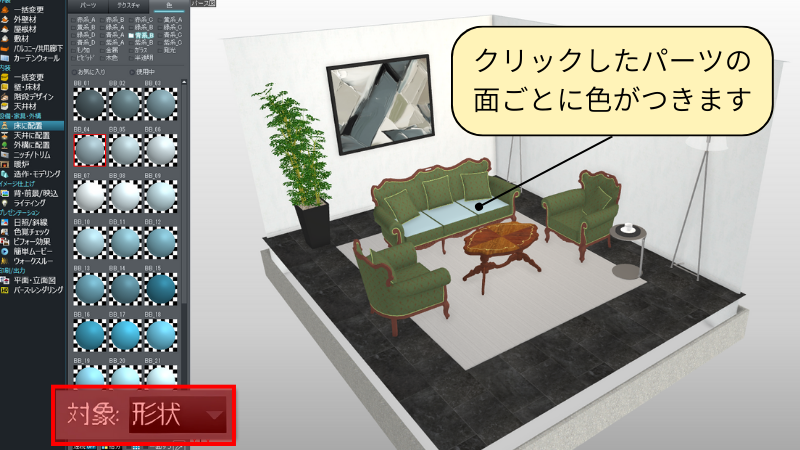
[色パレット]から色を選んでパーツをクリックすると、通常クリックした面ごとに色を反映できます。細かい調整ができる一方で、「あれ、裏面を塗り忘れた!」「細かすぎて全部変えるのが大変…」と感じたことはないでしょうか。
実は、もっと簡単にパーツ全体の色を変える方法があります。
今回は 色付け対象の切り替え を使った便利な操作をご紹介します。
① パーツ全体にまとめて色を付ける
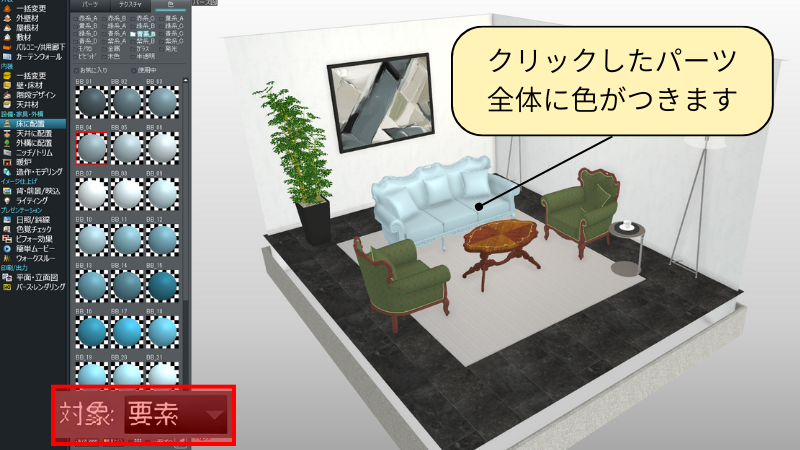
[色パレット]の[対象]で [要素] を選択し、リビングセットのソファをクリックしてみましょう。
するとクリックしたソファ全体に色がつきます。
※ただし、パーツの作りによっては色の反映範囲が異なります。
② セットパーツ全体を一気に変える
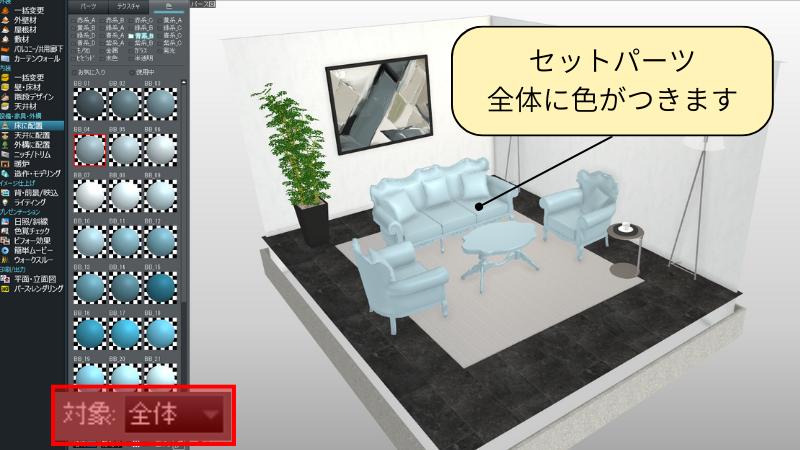
さらに大胆に変えたいときは、[色パレット]の[対象]で [全体] を選択。
①同様に、リビングセットのソファをクリックすると、ソファだけでなく机まで含めて色が変わります。
「家具セットをまるごと色替えしたい」というときなどに役立ちます。
まとめ
-
形状:1つの面だけに色を付ける
-
要素:選択したパーツ全体に色を付ける
-
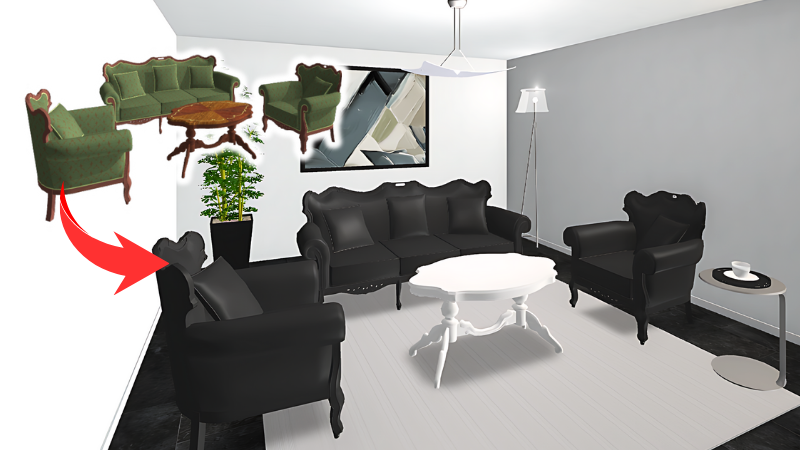
全体:セット全体をまとめて色を付ける
色付け対象を上手に切り替えれば、作業スピードも仕上がりの完成度もぐっと向上します。
ぜひ試してみてください!
\この記事をシェアする/


-

-

-

クリップボードにコピーしました