- 3D Archi Designer
- コラム
- 間取り図の見た目が変わる! オリジナルパーツに平面シンボルを登録する3ステップ
間取り図の見た目が変わる! オリジナルパーツに平面シンボルを登録する3ステップ
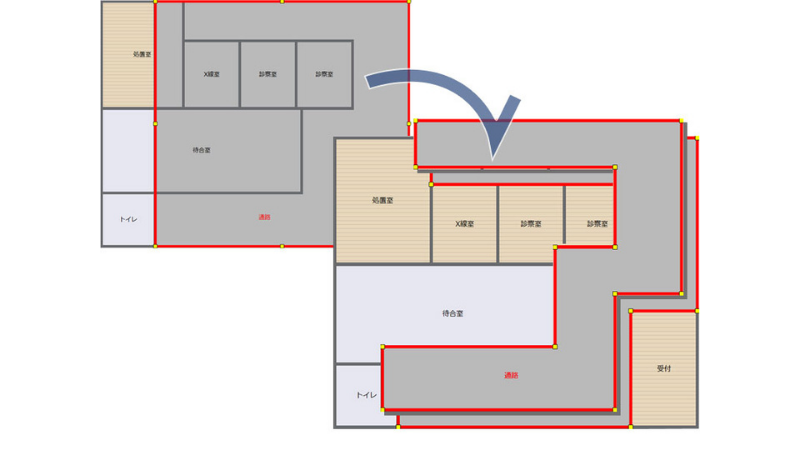
オリジナルのパーツを作ったのに、間取り画面で配置すると味気ない図形のまま……。
「平面図でも、ひと目で洗面台だと分かる見た目にしたい」と感じたことはありませんか?
シンボルとは?
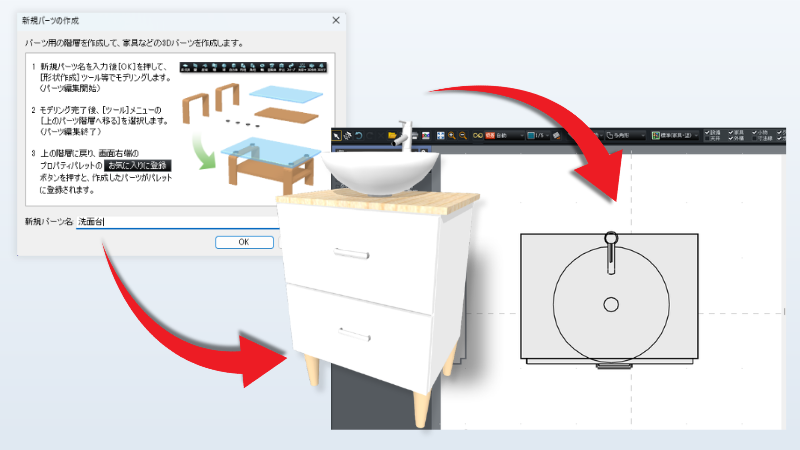
シンボルとは、間取り画面(平面図)でパーツを表示するときの図形のことです。
3D画面の見た目とは別に、平面図での見え方を自分で決められます。
オリジナルパーツにシンボルを登録しておけば、配置するたびに整った図形で表示されます。
シンボルの作り方と登録方法
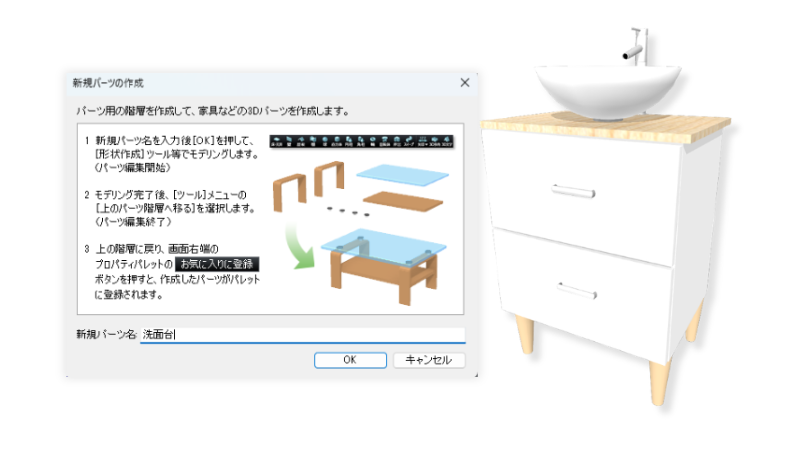
ここでは、オリジナルパーツとして作成した「洗面台」を使って流れを説明します。
① 間取り画面でパーツを配置する
作成したパーツを[お気に入り]に登録したら、メインメニューに戻って間取り画面を開きます。
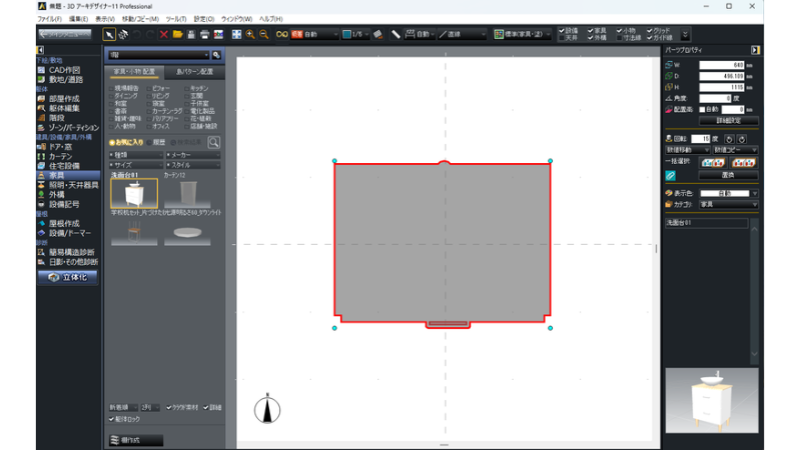
ナビの[家具]を選び、パレットの[お気に入り]から洗面台を図面に配置します。
② シンボルの元になる線分を取り出す
パレットの洗面台を右クリックし、[シンボル抽出]を選びます。
メッセージが表示されたら[OK]で閉じると、抽出された線分がマウスについてくるので、何もないところでクリックして配置します。
③ 多角形でシンボルを仕上げる
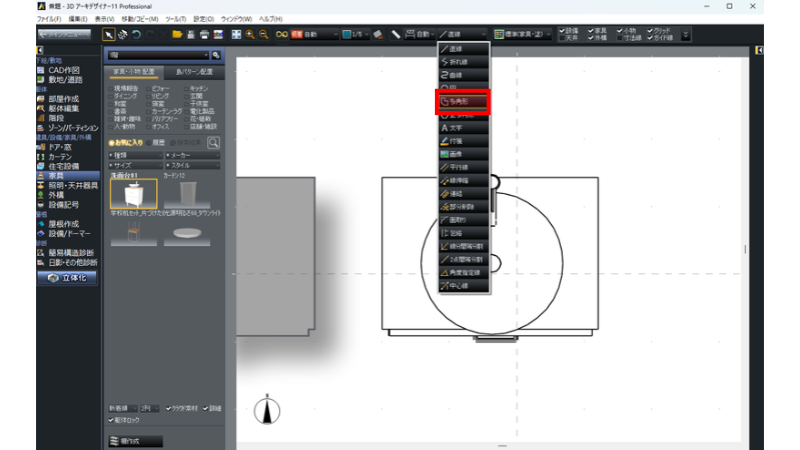
ツールバーの[線入力切替]から[多角形]を選び、洗面台の本体部分の四隅をクリックして四角形を作ります。
[多角形プロパティ]で次のように設定します。
- 模様:塗り潰し
- 前景色:グレー系の色
- 線種:なし
次に四角形を右クリックし、メニューの[順序]→[最背面へ移動]を選べば、シンボルの完成です。
④ パーツにシンボルを登録する
完成したシンボル全体を囲むようにドラッグして、線分をすべて選択します。
続いてパレットの洗面台を右クリックし、[シンボル登録・変更]を選びます。
メッセージが表示されたら[はい]をクリックしましょう。
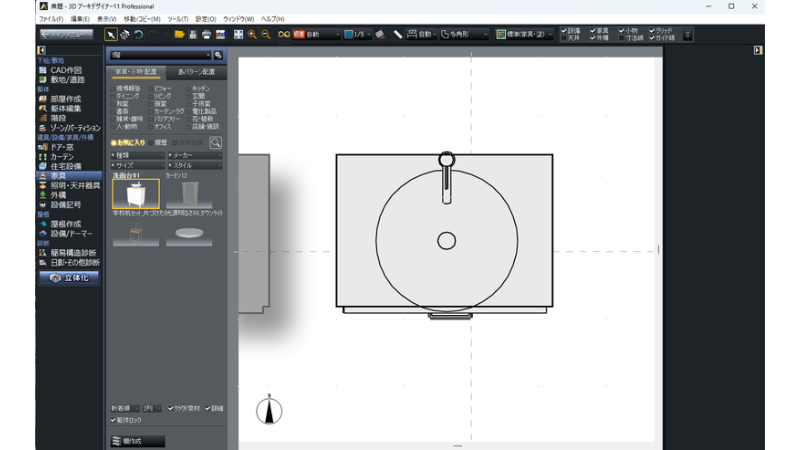
これで、次回から洗面台パーツを配置すると、登録したシンボルで表示されます。
下絵を使ってなぞる方法もあります
メーカーの図面などを下絵にする場合は、パレットのパーツを右クリックして[シンボル作成]を選び、作図エリアをクリックします。
[グリッド表示]をオフ、[グリッド吸着]をオンにして[多角形]でなぞると、輪郭にそった形を作れます。
Shiftキーを押しながらマウスホイールを回すと作図エリアを拡大できるので、細かい部分もなぞりやすくなります。
まとめ
シンボルを登録しておくと、平面図でのパーツの見栄えがぐっと整います。
よく使うオリジナルパーツほど、一度登録しておく価値があります。
ぜひ試してみてください。
\この記事をシェアする/


-

-

-

クリップボードにコピーしました