- 3D Archi Designer
- コラム
- オリジナルの図面枠を作成する方法|ひな形として保存してパレットに登録
オリジナルの図面枠を作成する方法|ひな形として保存してパレットに登録
2026.11.17
図面枠を入れられるようになると、次に気になってくるのが「自社のロゴや会社名を入れた枠を使いたい」「毎回同じ文字を書き足すのが手間」ということではないでしょうか。
収録の図面枠は便利ですが、そのまま使うと社名や担当者の欄を図面ごとに整えることになりがちです。
実は3Dアーキデザイナーでは、収録の図面枠をベースに手を加え、オリジナルの図面枠としてパレットに登録しておけます。
今回はその手順をご紹介します。
オリジナル図面枠は「収録の枠を編集して、ひな形として保存」で作る
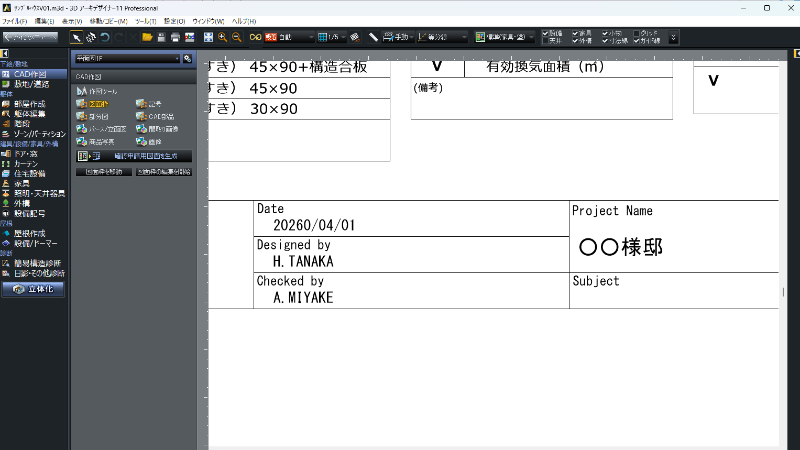
図面枠の操作は、ナビ[CAD作図]のパレットにある[図面枠]から行います。
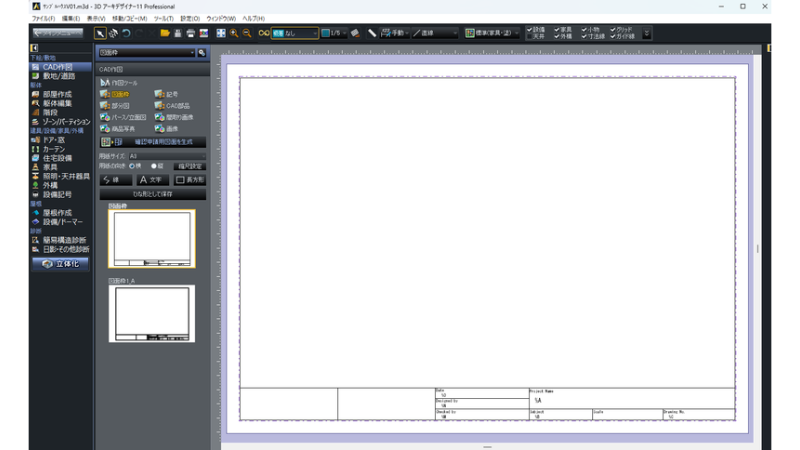
[図面枠の編集を開始]は、新しく図面枠を設定したり、図面枠のフォーマットや内容を編集したりするための機能です。編集を始めると、パレットに[線][文字][長方形]などのボタンと[ひな形として保存]ボタンが表示されます。
ゼロから枠を描く必要はなく、収録の図面枠を土台にして、必要な部分だけを自社仕様に直せばよいのがポイントです。
【手順】オリジナルの図面枠を作成する
① 図面枠の編集を開始する
ナビ[CAD作図]を選び、パレットの[図面枠]を選択して[図面枠の編集を開始]をクリックします。
メッセージが表示されたら[OK]をクリックします。
② 用紙サイズと向きを指定して、図面枠を挿入する
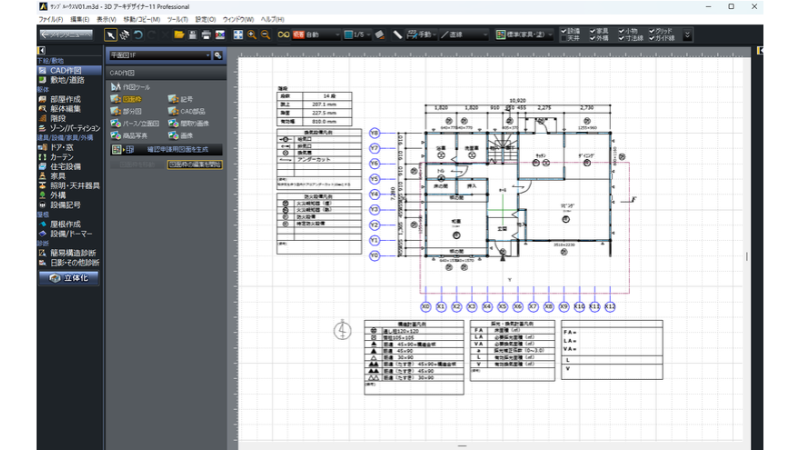
パレットで[用紙サイズ]と[用紙の向き]を設定し、ベースにしたい図面枠のテンプレートをクリックして挿入します。
ガイドブックの作例では、サイズを[A3]、用紙の向きを[横]にしています。
③ 不要な線を削除し、文字や画像を追加する
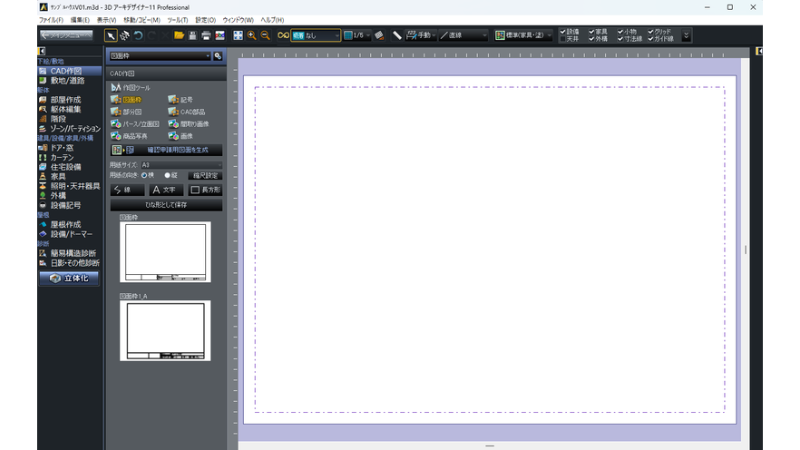
自社の様式に合わせて、不要な線を削除したり、会社名などの文字やロゴなどの画像を追加したりします。
編集中は、文字列を選択して移動したり、画面右のプロパティでフォントなどを設定したりできます。
④[ひな形として保存]をクリックする
形が整ったら、パレットの[ひな形として保存]ボタンをクリックします。
作成した図面枠がパレットに登録され、次回からはほかの図面枠と同じようにパレットから選ぶだけで使えます。
「%A」などの文字列は、物件情報の差し込み欄として活用する
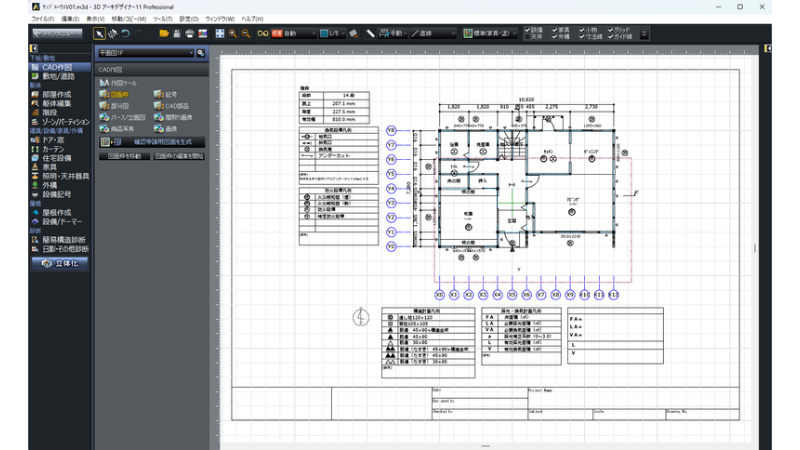
収録の図面枠にある「%A」のような文字列には、[ファイル]メニューの[ファイルのプロパティ]に入力した文字列が差し込まれます。
内容が反映されるのは、ナビを[CAD作図]以外に切り替えたときです。
物件ごとに変わる情報は図面枠に直接書き込まず、この差し込み欄を残しておくと、ファイルのプロパティを入力するだけで図面枠の表記が整います。
オリジナル枠を作るときは、「毎回同じ情報=枠に直接書く」「物件ごとに変わる情報=差し込み欄を使う」と分けて考えると便利です。
まとめ
オリジナルの図面枠は、収録の枠を編集して[ひな形として保存]をクリックするだけで、パレットに登録して何度でも使い回せます。
社内で同じ枠を使えば図面の体裁もそろい、提出や打ち合わせの準備もぐっと楽になります。
図面枠の挿入に慣れてきたら、ぜひ自社仕様の枠づくりにも挑戦してみてください。
\この記事をシェアする/


-

-

-

クリップボードにコピーしました