- 3D Archi Designer
- コラム
- 【新着パーツ使ってみた-53/三協アルミ】エクステリアアイテムの新着パーツで、時間帯別のシーンを作ってみた
【新着パーツ使ってみた-53/三協アルミ】エクステリアアイテムの新着パーツで、時間帯別のシーンを作ってみた
2026.03.12
メガソフト・データセンターでは毎週3Dパーツを公開しています。
今回はエクステリアの商品を多く扱う三協アルミから戸建て住宅の外観や外構工事のプレゼンテーションをする際に使えるアイテムが多数追加されました。
住宅のプランニングには間取りやインテリアデザインも大事ですが、外観やお庭のデザインにも統一感を持たせることが重要です。
ライフスタイルや好みに沿ってご提案するこれらのアイテムは、やはり工事前にイメージをしっかりつかんでいただく3Dパースにとっても重要なパーツの一つといえます。
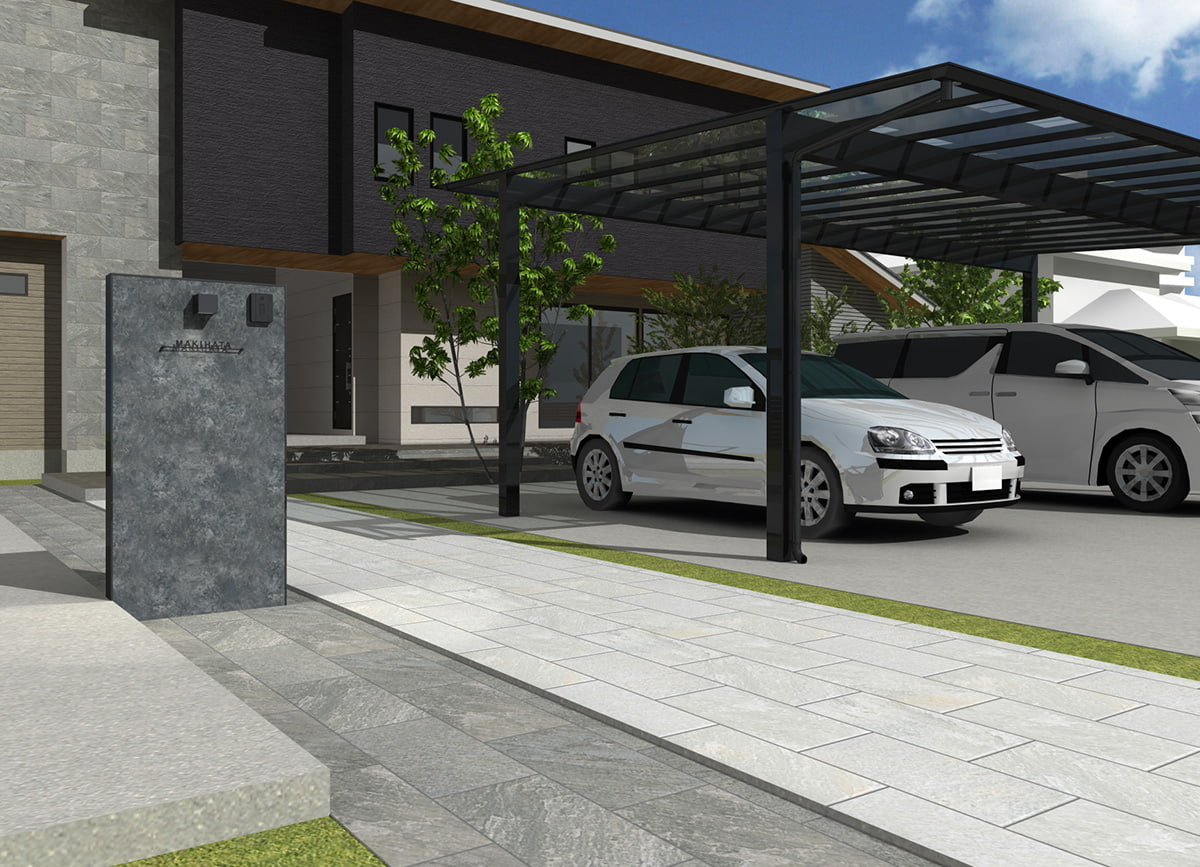
例えば、トレンドに敏感でスマートなイメージをお好みの方へは、表札、インターホン、ポストの一体となった門袖(STポストAF06)はいかがでしょうか。
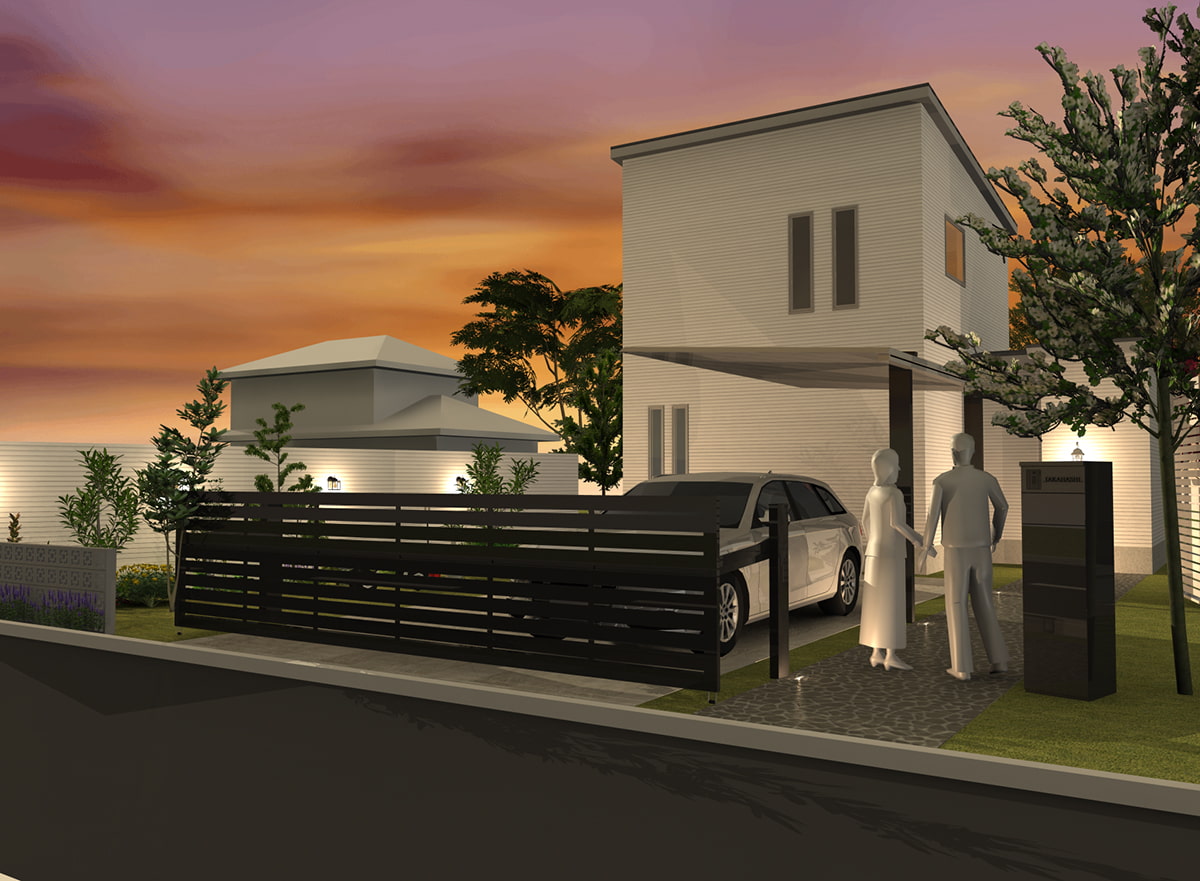
枠材のブラック仕上げに合わせてカーポートも同色系でお勧めしたいところですが、あまり重苦しい雰囲気にならないように屋根材が半透明の素材のもの(STカーポートAF08)にしました。
植栽や空が透けている様子もしっかり表現されているパーツです。
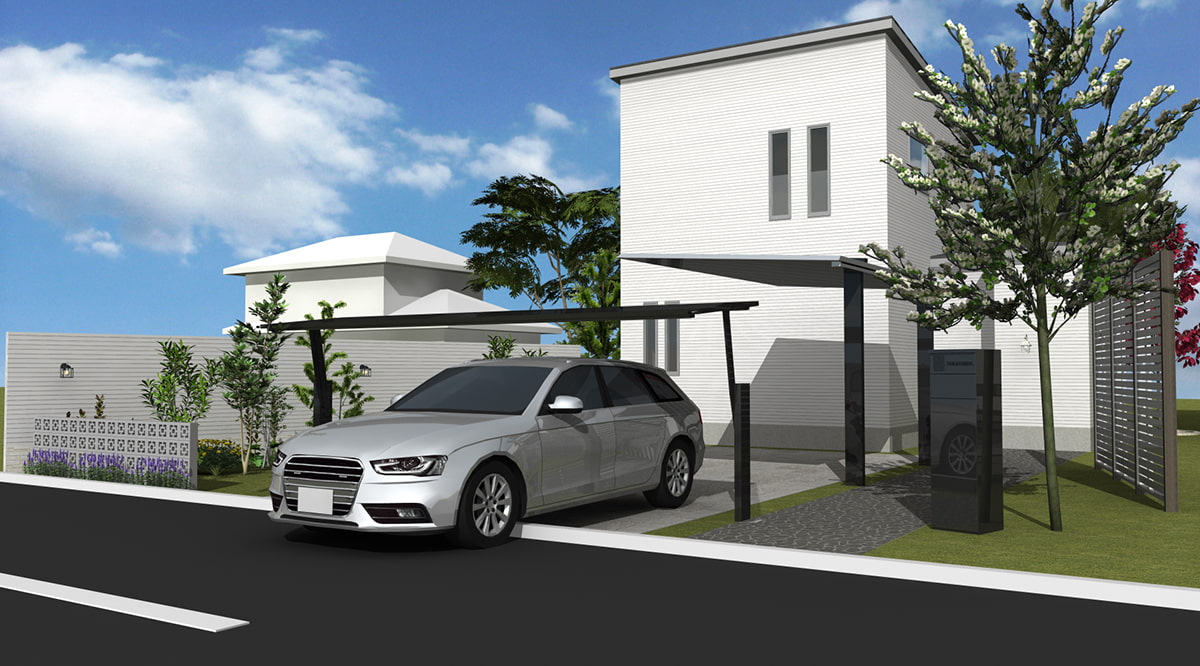
こちらはサイズ感も車1台分で屋根の素材も日光を透過しないタイプのカーポート(STカーポートAF01)です。片方にしか支柱がないので、敷地に制限がある場合にお勧めです。
また、跳ね上げ門扉(STゲートAF01)も追加されました。
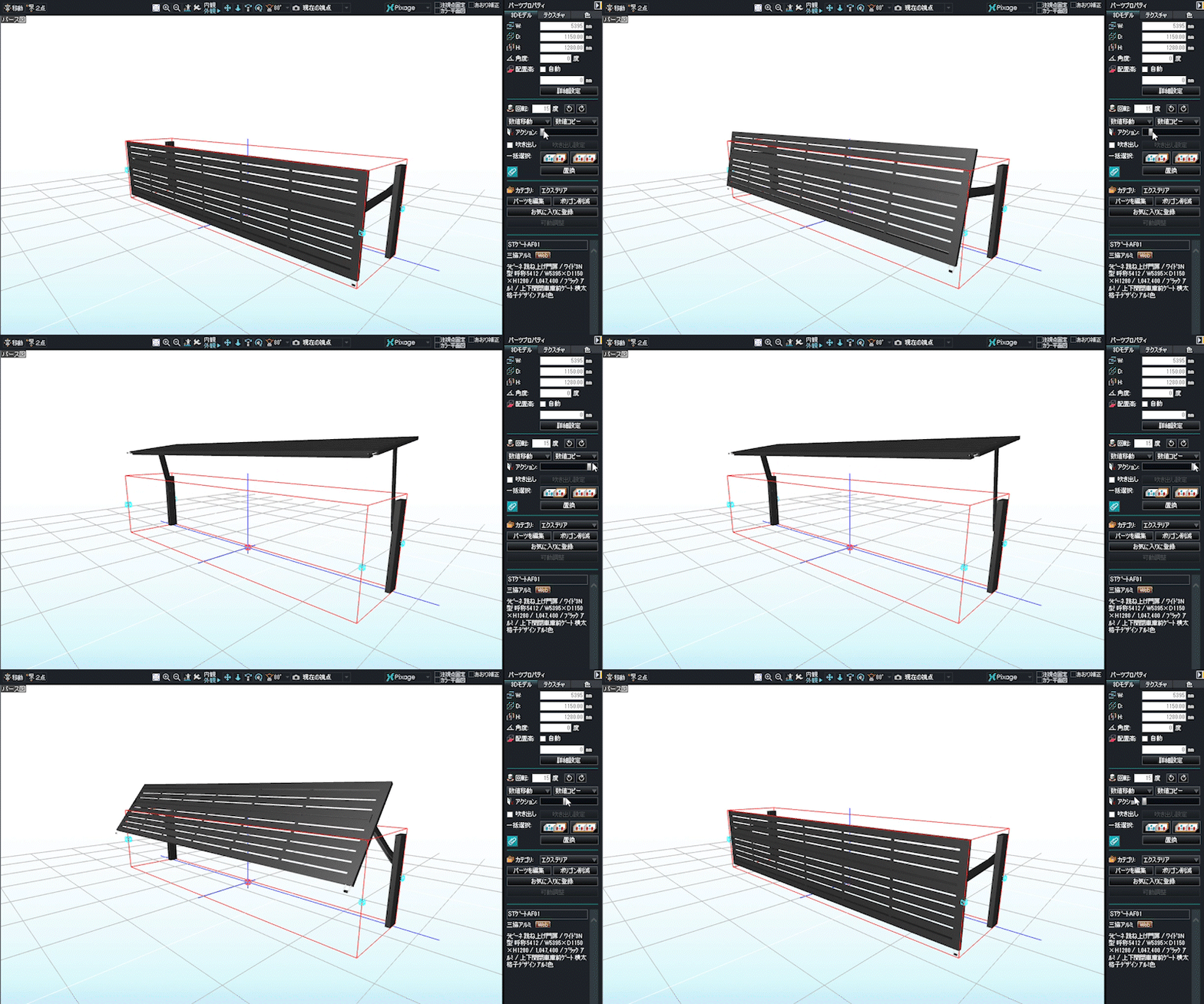
このパーツはデータの中で可動しますので、3Dモデルを選択してアクションのスライドバーを動かすとこのように出庫時の状態を表現することができます。
この跳ね上げ門扉パーツの基本の状態は閉じた状態です。
例えば夕刻に外出から帰ってきたシーンを作るときはこのように、背景や人物、そして門扉を閉じた状態にすれば、よりリアルにプレゼンテーションの資料としてメッセージを伝えることができそうです。
今回追加されたアイテム以外にも、こうやってアクションスライダーを操作することで様々なシーンを作り出せるパーツもありますので、これまで触っていなかったパーツも使ってみてくださいね。
アクションスライダーの使い方
3D編集画面でパーツを選択いただき、[パーツプロパティ]→[アクション]のスライドバーを左右に動かすと、このように門扉を動かすことができます。
注文住宅の設計や分譲マンションの設計変更などに従事し、現在は大阪でフリーランスのインテリアデザイン・コーディネート業務をしています。歴史ある建築物や美術品を見ることが好きです。 https://www.instagram.com/design_room_planetary_life/
※新着パーツ(テクスチャ)はテクスチャパレットの一番下で見つけやすくできます。 「名前順」や「サイズ順」になっていれば「新着順」に、さらに「クラウド素材」にチェックを入れてご確認ください。
※データセンターについて
メガソフトの3Dデザイナーシリーズに収録されている住宅素材データを含む、59,000点以上のデータ(3Dオブジェクト)を提供しているインターネット上のダウンロードサービスです。
新着パーツ
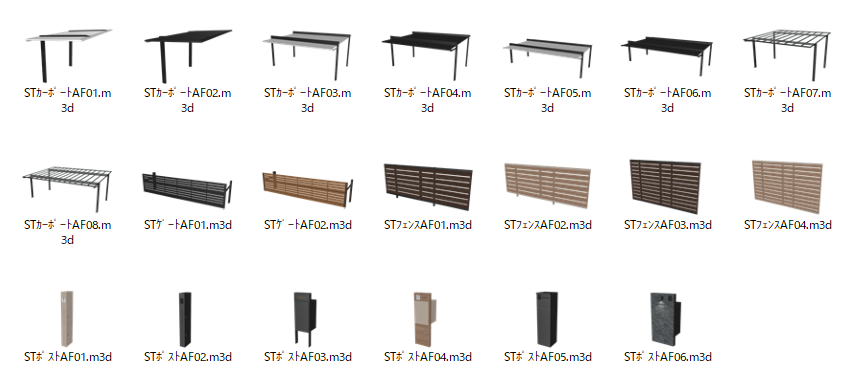
2026年3月4日(水)に公開の新着素材です。ぜひご利用ください。
◆2026年3月4日(水)
エクステリア
エクステリア(20点)
ドア
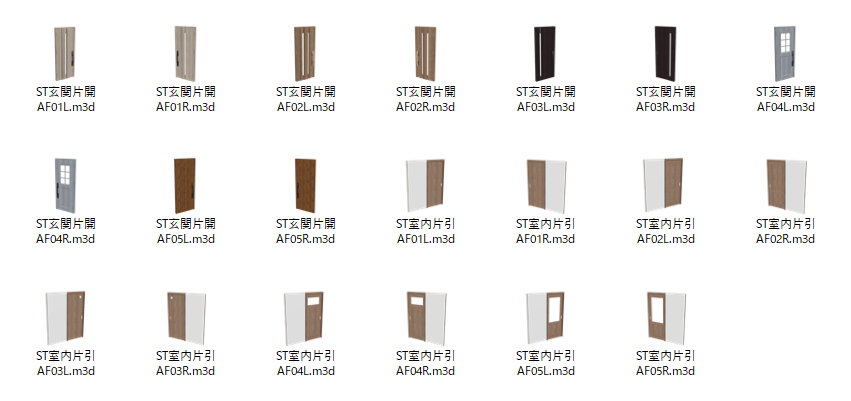
玄関ドア(10点)
室内ドア(10点)
\この記事をシェアする/


-

-

-

クリップボードにコピーしました