- 3D住宅リフォームデザイナー10
- コラム
- 「寸法文字のサイズ、まとめて変更できますか?」→答えはYES!
「寸法文字のサイズ、まとめて変更できますか?」→答えはYES!
2025.05.13
ユーザー様からこんなご相談がありました。
「3Dマイホームデザイナーで入力された寸法の文字サイズを変えたいのですが、
一つずつ変更するのは大変で…まとめて変更する方法はありますか?」
答えは Yes!
3Dマイホームデザイナーでは、寸法文字のサイズを一括で変更することが可能です。
寸法線・数値をまとめて選択し、一括変更する方法
寸法線や寸法数値をすべて選択して設定を変更するには、まず1か所の寸法線を選択したあと、
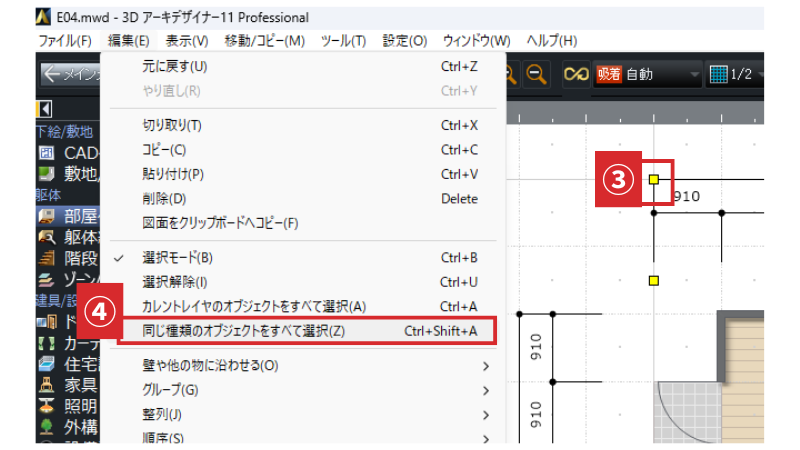
[編集]メニュー →[同じ種類のオブジェクトをすべて選択]を実行します。
① 「手動」に切り替え
② 「選択モード」をクリック
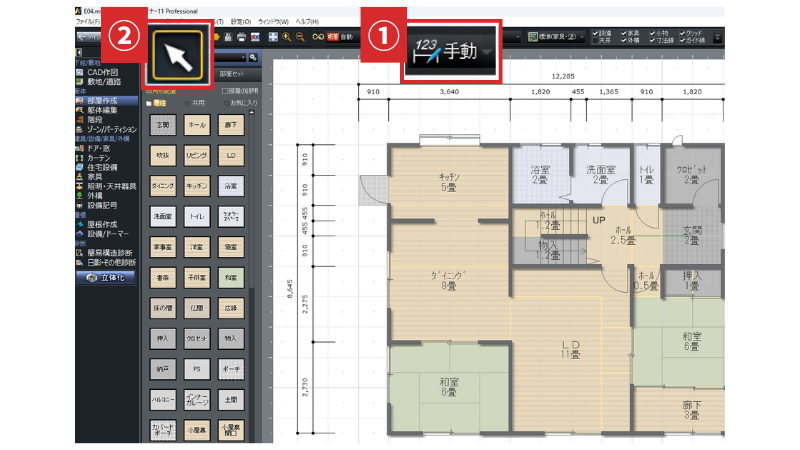
③ 寸法線を1か所を選択
④ [編集]メニューの[同じ種類のオブジェクトをすべて選択]を選択
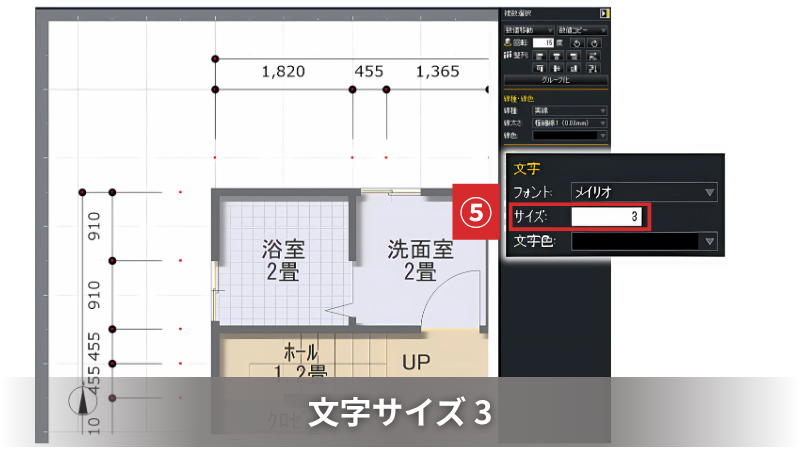
寸法線すべてを選択することができました。
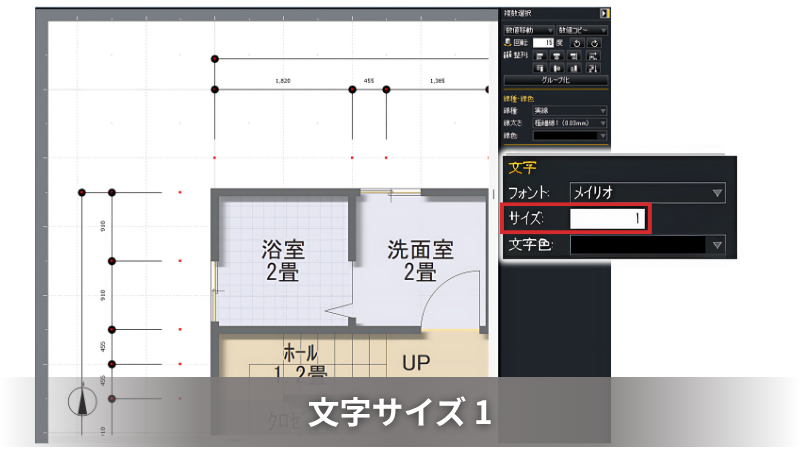
最後に、文字サイズの数値を変更すれば一括で寸法数値の文字サイズを変更することができます。
自動作成される寸法線
3Dマイホームデザイナーでは、寸法線を自動で設定することが可能です。
表示形式も「芯々」「内法」「外寸」から選べるため、目的に応じた図面作成が行えます。
さらに、部屋のサイズを変更すると、寸法数値も自動で更新されるため、作業の手戻りがありません。
もちろん、必要に応じて手動で寸法線を追加・編集することもできます。
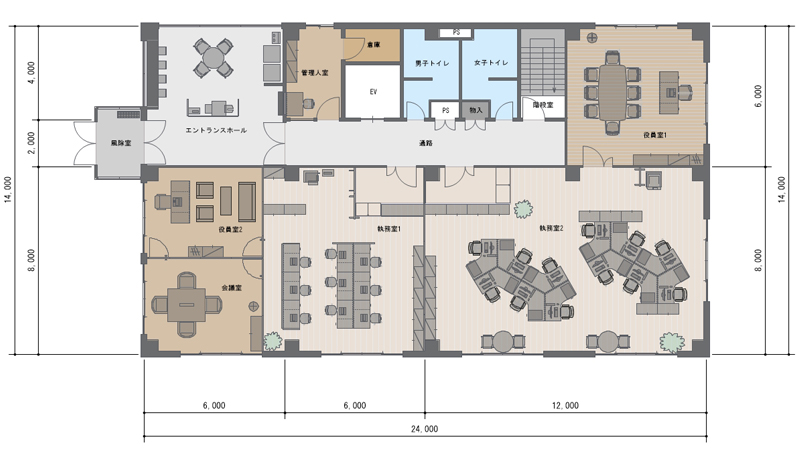
※文字サイズ変更後、寸法線の自動作成をやり直した場合
寸法線の文字サイズを一括で変更したあとに、寸法の自動作成を再度実行すると、文字サイズは初期状態に戻ってしまいます。
その場合は、お手数ですが、再度同じ手順で文字サイズの変更を行ってください。
部屋名の文字サイズも同様に変更可能
寸法だけでなく、「洋室」「LDK」などの部屋名も同じ手順で一括変更できます。
レイアウトに合わせて文字の大きさを整えておくと、全体の印象も引き締まります。
図面をやりとりする相手の環境に応じて、文字サイズを調整しておくことも一つの工夫といえるでしょう。
ぜひお試しください!
▼寸法線に関するサポートページはこちら
寸法線を作成する
\この記事をシェアする/


-

-

-

クリップボードにコピーしました