- 3D Archi Designer
- コラム
- 階段を置いたのに、なんか変?向き・大きさ・デザインを一気に直す方法
階段を置いたのに、なんか変?向き・大きさ・デザインを一気に直す方法
2026.07.28
階段を配置してみたら思っていた向きと違う、大きさが部屋に合わない、もっとおしゃれなデザインにしたい…と感じたことはありませんか?
3Dアーキデザイナーなら、配置後の階段を自由に調整できます。
階段を配置する
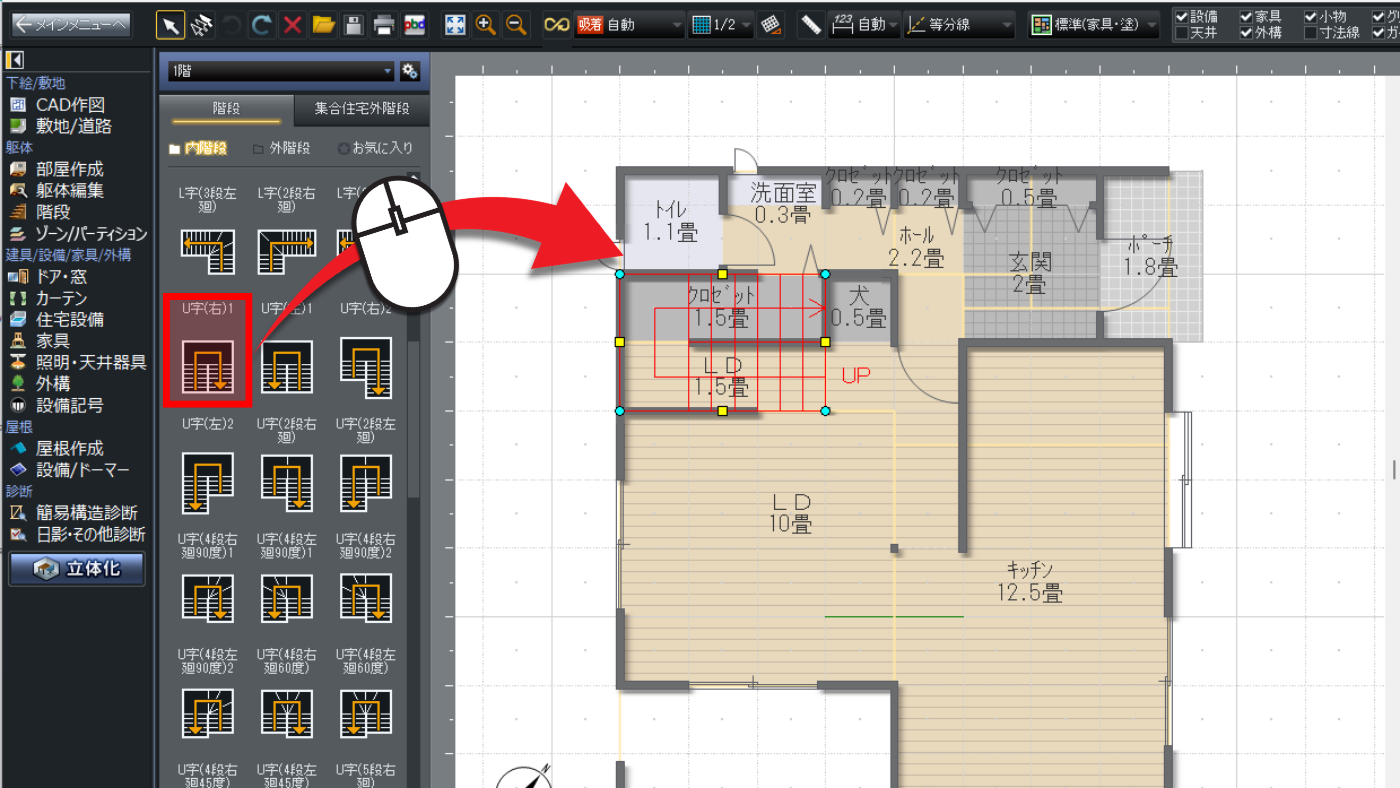
ナビボタンの[階段]を選択し、[階段]パレットから使いたい階段のデザインを選んで部屋の上に配置します。
階段には基礎や壁が生成されないため、廊下などの部屋の上に配置しましょう。
また、階段を配置する部屋の廻り縁は生成しないよう、あらかじめ部屋プロパティで設定しておくと安心です。
向きや大きさ、デザインを調整する
配置しただけでは思い通りの位置や見た目にならないこともあります。
ここからは、向き・大きさ・デザインをそれぞれ調整していきましょう。
①向きと大きさを調整する
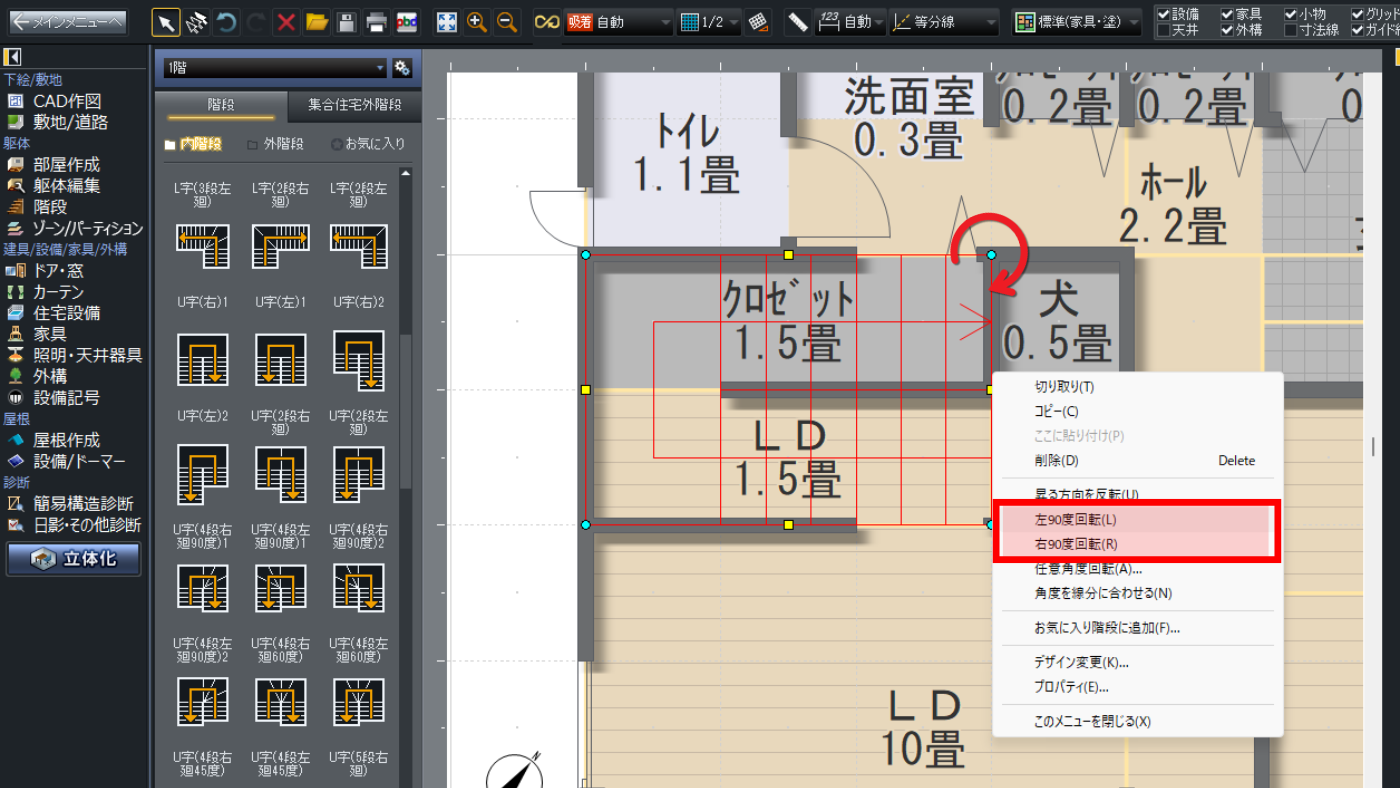
階段の周りにある水色のハンドルをドラッグすると回転できます。
階段を右クリックし、メニューの[左(右)90度回転]を選択すれば90度ずつ回転させることも可能です。
②デザインを変更する
配置した階段をクリックし、階段プロパティの[デザイン変更]をクリックします。
[内階段]タブの中からデザインを選択し、[詳細設定]をクリックして手すりや壁、幅木などの設定をおこないます。
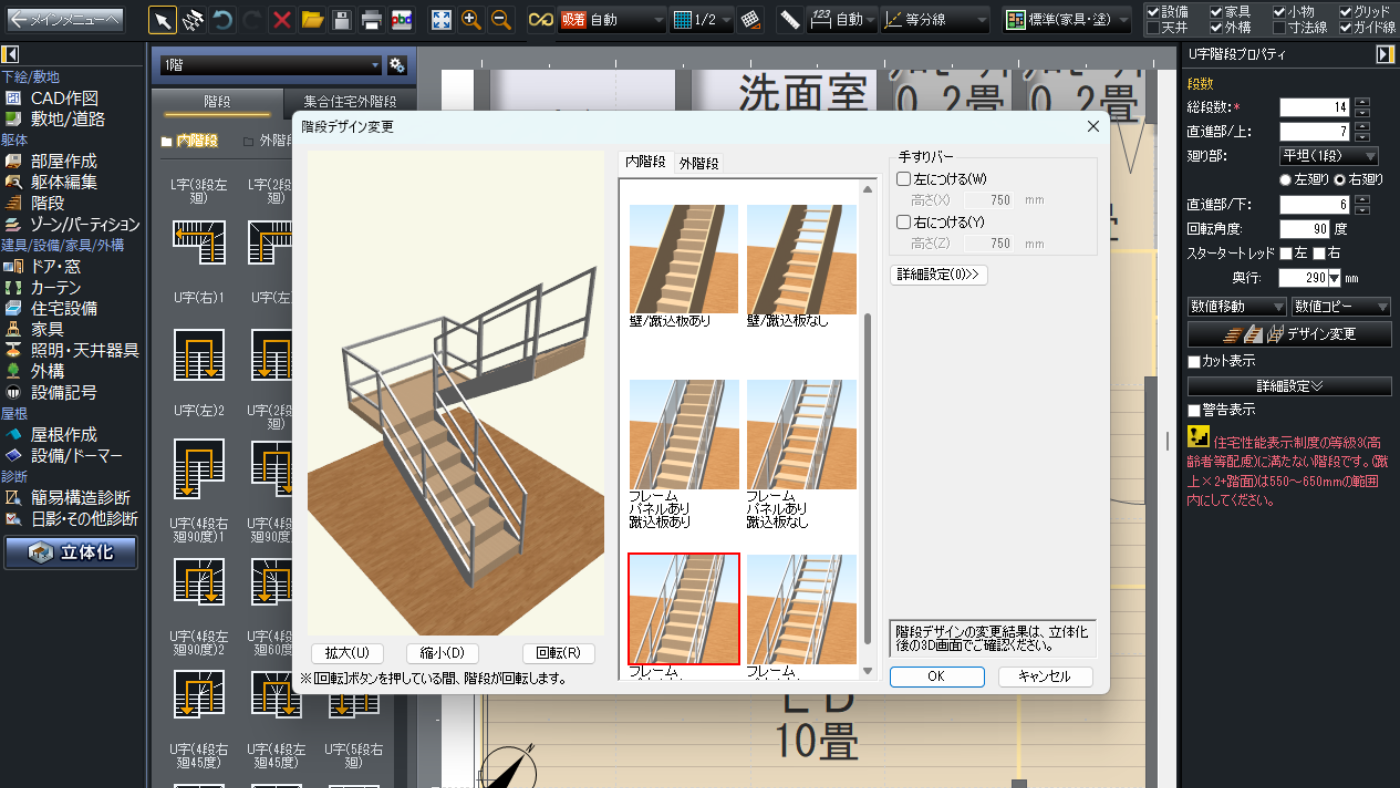
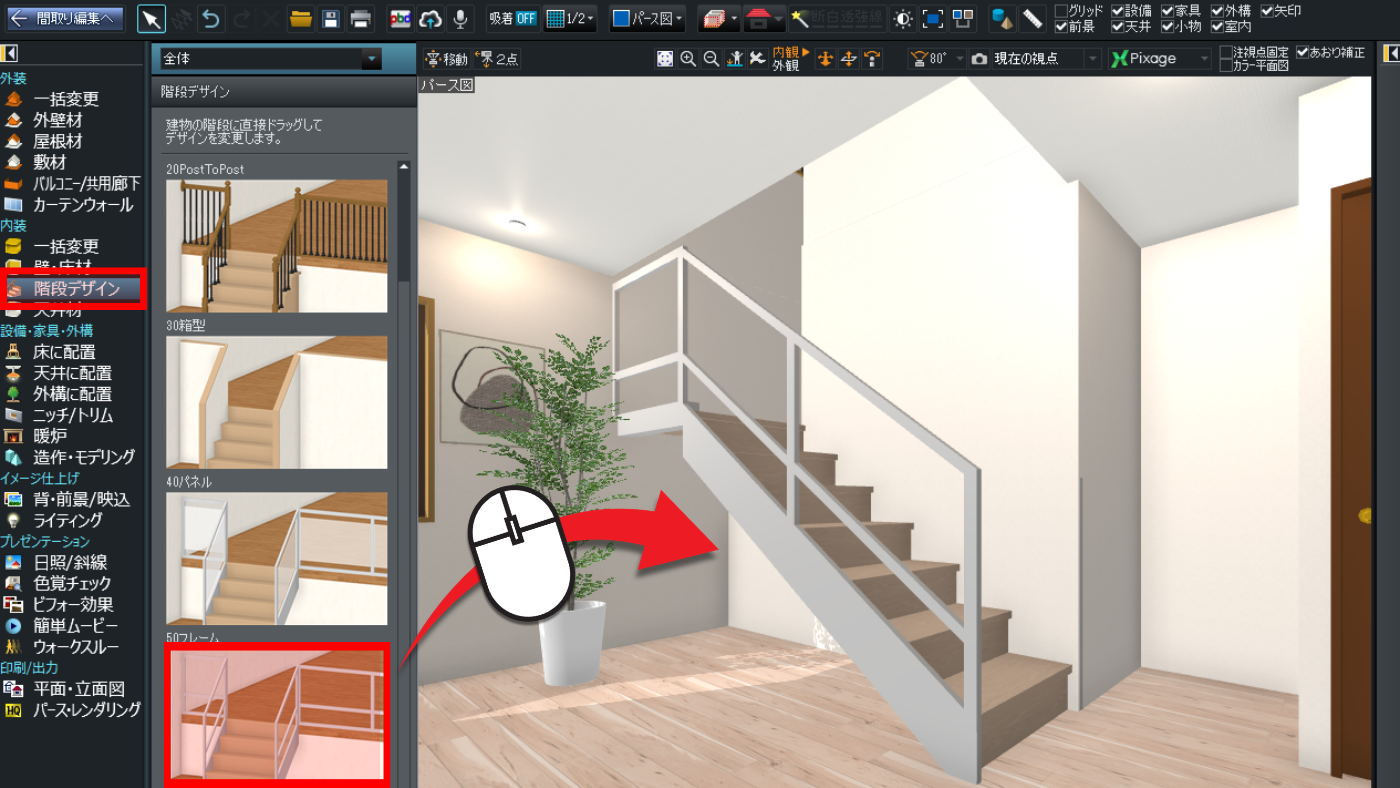
デザインは立体化後に[階段デザイン]ナビからも変更できます。
③上階の部屋と昇降口の壁を整える
階段を配置した上階には自動で[吹き抜け]の部屋が作成されます。
他の部屋と重ならないよう、フロアリストを切り替えて間取りを調整しましょう。
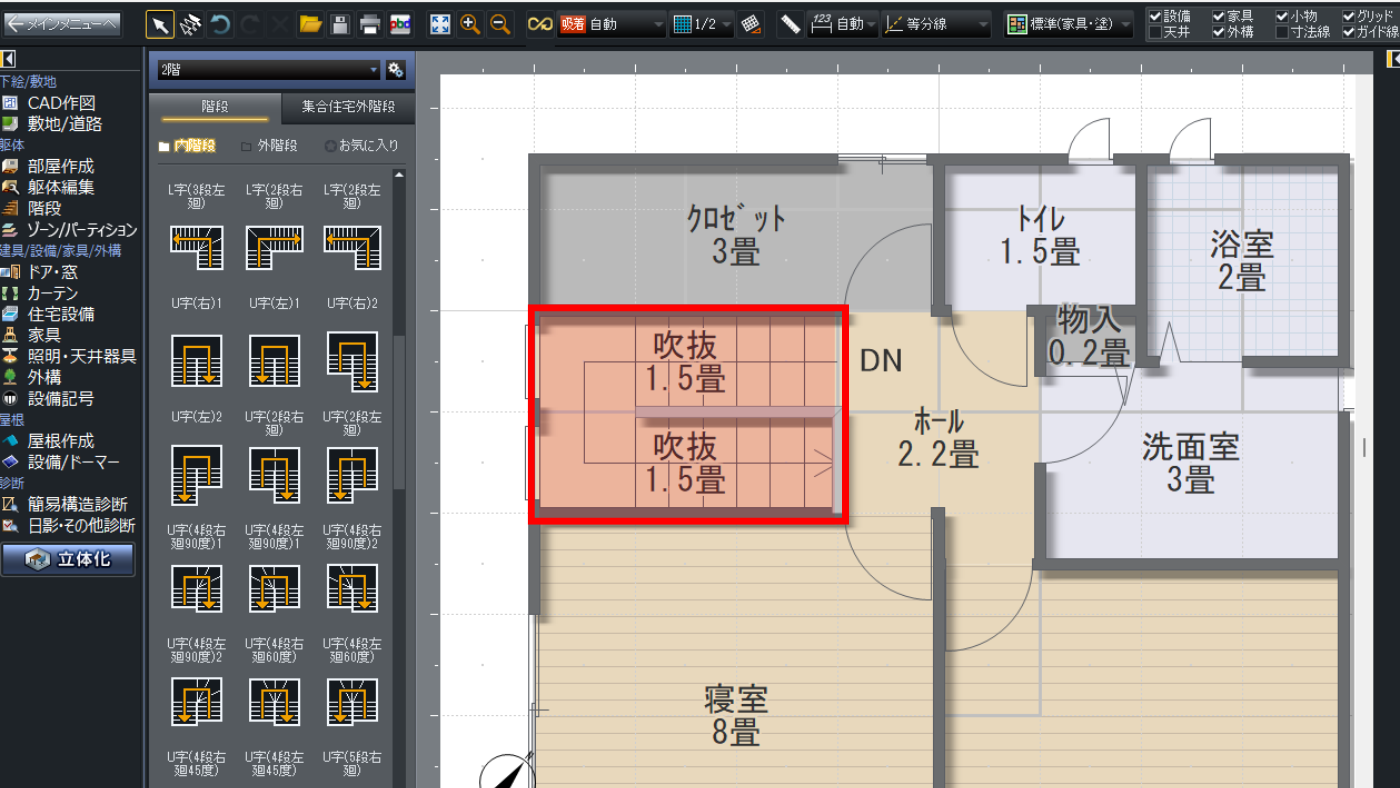
また、昇降口の壁は、ナビボタンの[躯体編集]から[壁削除]をクリックして削除し、必要に応じて壁編集プロパティで壁の高さを変更します。

配置してから向き・大きさ・デザイン・上階の間取りまで一通り整えれば、イメージ通りの階段に仕上がります。
細かい調整をひとつずつ試して、理想の階段まわりを作ってみてください。
\この記事をシェアする/


-

-

-

クリップボードにコピーしました