- 3D Archi Designer
- コラム
- 「パーツ番号」で家具・什器・備品を管理!レイアウト変更・移転をスムーズに。
「パーツ番号」で家具・什器・備品を管理!レイアウト変更・移転をスムーズに。
2026.03.09
レイアウト変更や移転時には家具・什器・備品類を
- 移動する/しない
- 廃棄する/しない
- 新規追加、設置する
といった整理が重要になります。 そこで役立つのが、家具・什器・備品類を番号で管理できる「パーツ番号」機能です。 Before・Afterを比較することで、移動先をより分かりやすくすることができます。 ※3Dアーキデザイナー、3Dアーキデザイナーオフィスパック、3Dオフィスデザイナー11、3D医療施設デザイナー搭載機能です。
レイアウト変更を効率化する「パーツ番号」活用ステップ
例えば、レイアウト変更のとき、
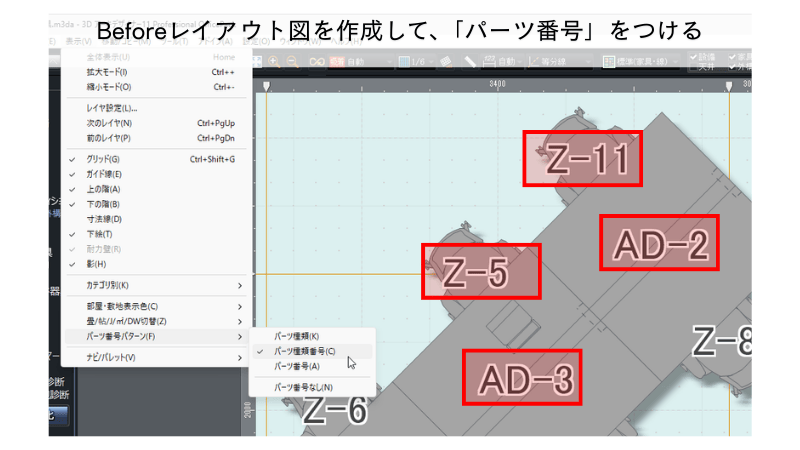
①Beforeレイアウト図を作成して、「パーツ番号」をつける
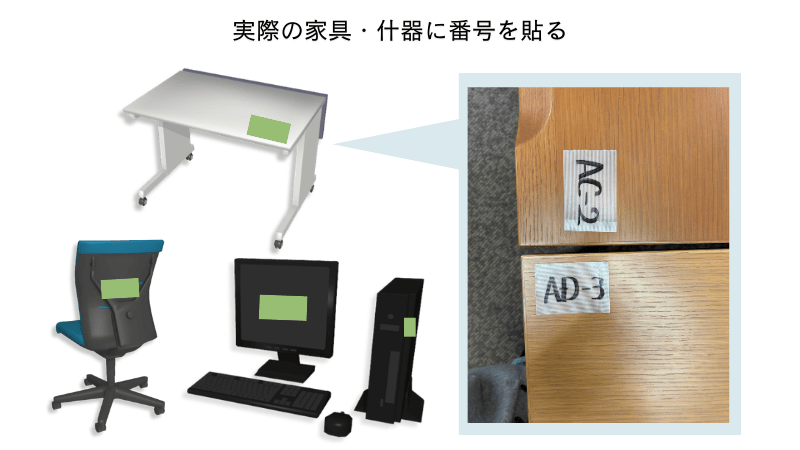
②実際の家具・什器に番号を貼る
③①でつけたパーツ番号付きで、Afterレイアウト図を作成
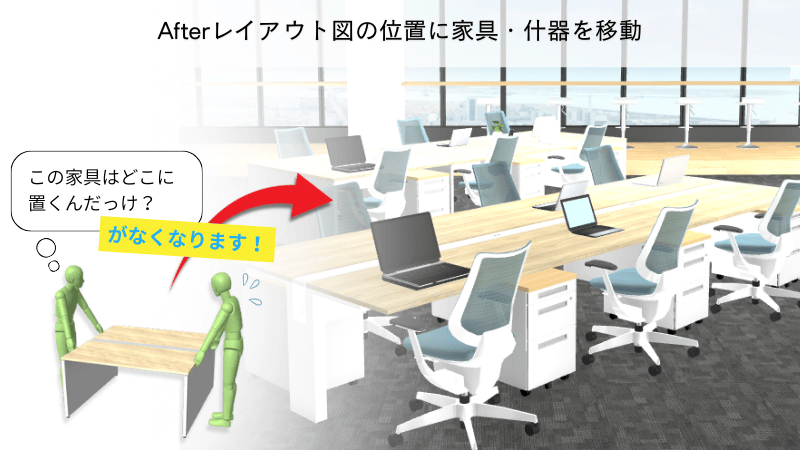
④Afterレイアウト図の位置に家具・什器を移動
といった流れでレイアウト変更をおこなうとスムーズに作業が進みます。
【パーツ番号機能】について
◇「パーツ番号」の表示/非表示
間取画面のツールバーで「パーツ番号」のチェックをONにすると配置されているすべてのパーツに番号または種類(アルファベット)が表示されます。 表示方法は用途に応じて変更可能です。
◇「パーツ番号」の表示形式
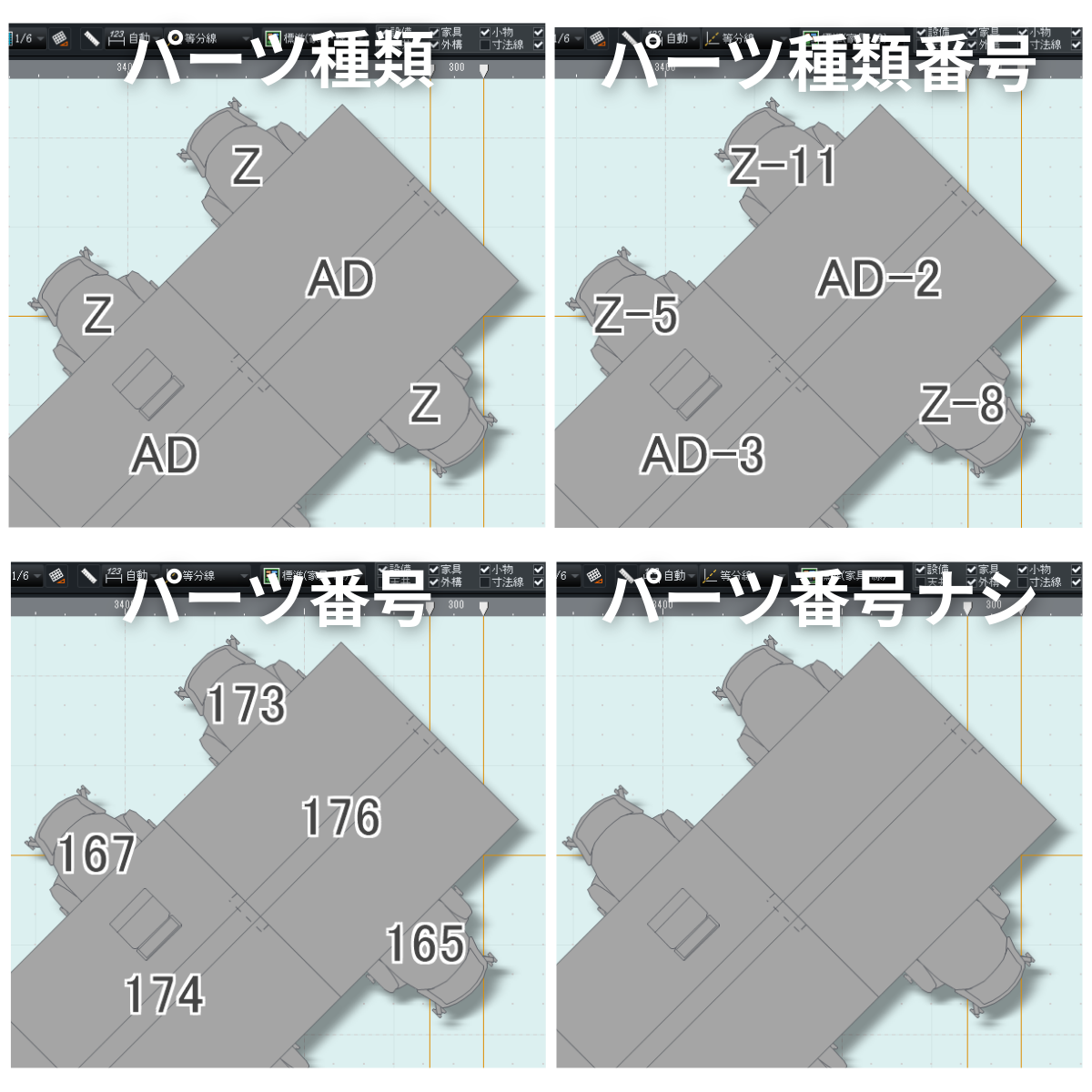
メニューの[表示]→[パーツ番号パターン]から設定できます。
- パーツ種類 同じ種類ごとに同じ文字が割り振られます。
- パーツ種類番号 パーツ種類と番号で、すべてのパーツにユニークな番号が割り振られます。
- パーツ番号 すべてのパーツにユニークな番号が割り振られます。
- パーツ番号なし パーツ番号表示が消えます
◇パーツ番号のフォント設定
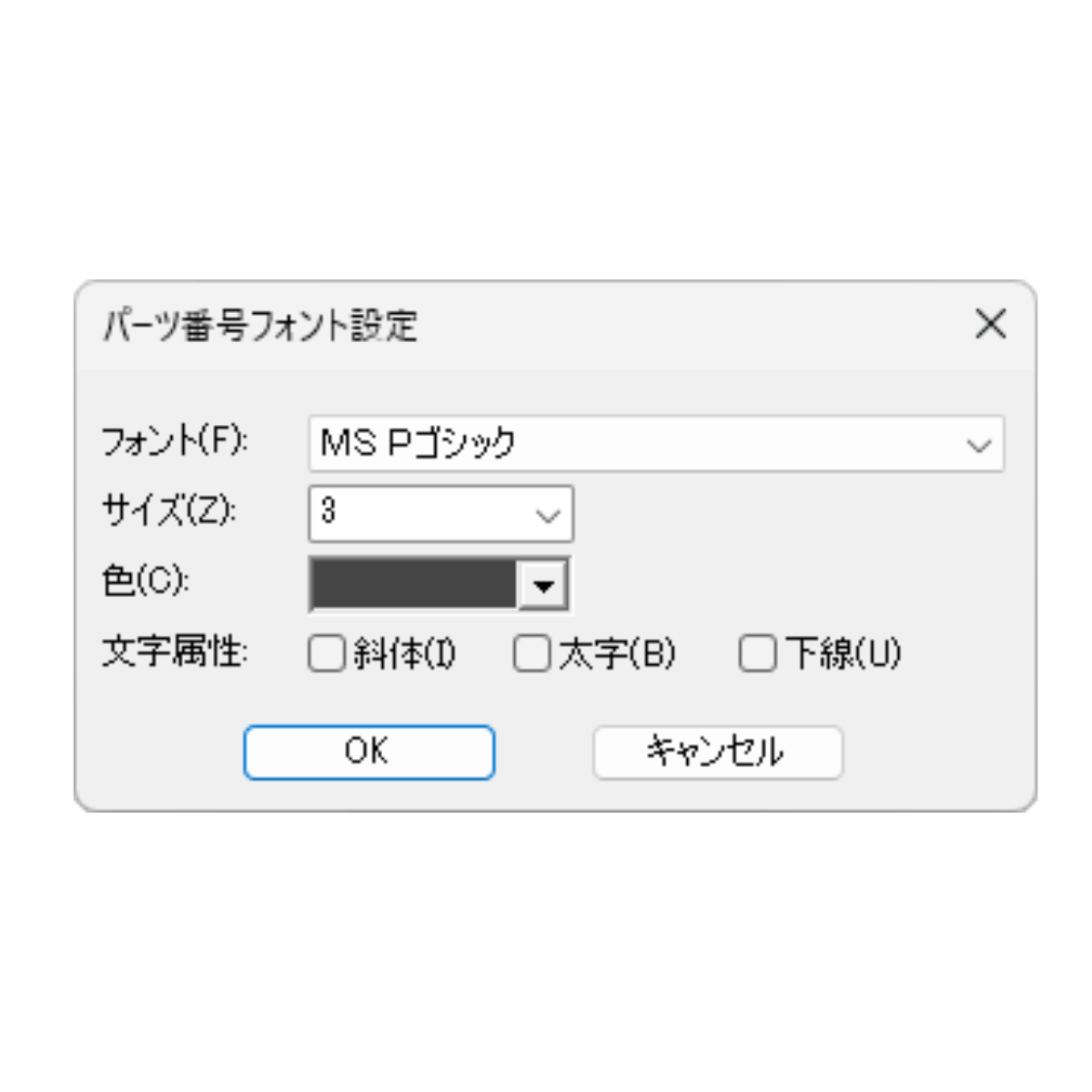
メニューの「設定」→パーツ番号フォント設定で変更可能です。 フォント、サイズ、色などを設定できます。
◇パーツ番号の手動で追加・変更
手動でパーツ番号を追加・変更できます。 追加購入した家具類にパーツ番号を追加するときに使用します。 パーツの右クリックメニュー→「パーツ番号変更」
◇パーツ一覧表の作成
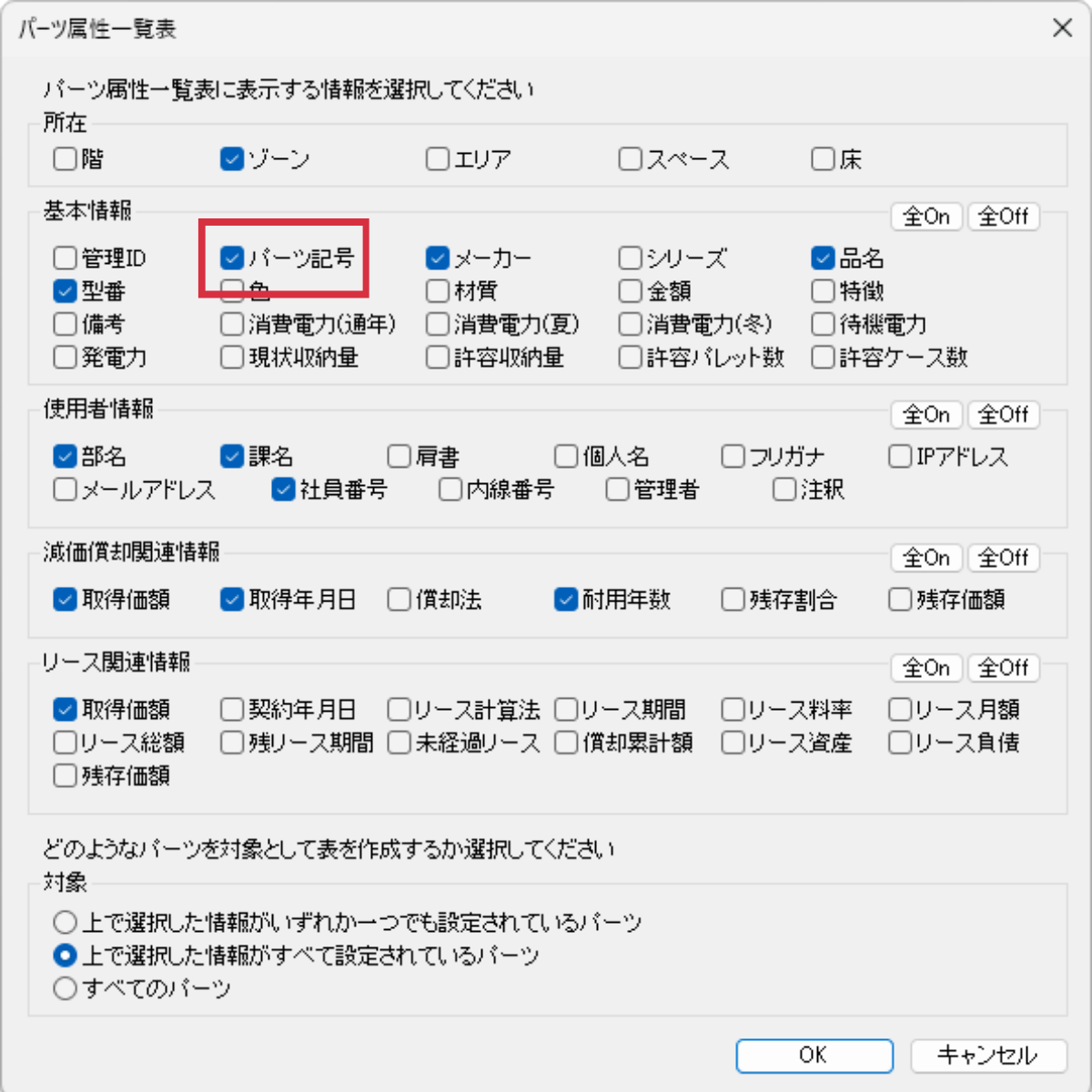
パーツ番号は作表機能で出力するリストにも記載可能です。 各作表機能で「パーツ記号」にチェックをいれてください。
パーツ番号機能を活用することで、設計・施主・施工者間の認識共有をスムーズに行えます。 是非ご活用ください。
\この記事をシェアする/


-

-

-

クリップボードにコピーしました