- 3D Archi Designer
- コラム
- 4/9放送:THE 突破ファイル/狭小住宅シリーズ作ってみた。ヒノキ花粉が飛び交う頃
4/9放送:THE 突破ファイル/狭小住宅シリーズ作ってみた。ヒノキ花粉が飛び交う頃
2026.04.10
2月某日、日テレ系地上波番組「THE 突破ファイル」さんから、16回目の発注書がとどきました。
今回も「より多くの方に建築に興味を持ってほしい!」との思いで、3Dアーキデザイナーで作成したm3daデータをご提供しました。
放送は、2026年4月9日(木)19:00~ でしたがご覧になりましたか?
録画予約された方はそちらを繰り返し、
録画できなかった方はTVerで1週間は無料で見放題なので、
「ココだな」なシーンで一旦停止したり、早送り・早戻ししながらぜひぜひ繰り返しご覧ください。
また、huluならメガソフトが3Dデータをご提供した16回分、すべて見られるそうなので、それもよいかと思います。
ちなみに、m3daデータから出力したパースが使われるのは、
狭小住宅設計に燃える建築士さんたちの背景に映るCG部分―グリーンバックで撮影したんだろうな―なシーンや、部屋を真上から見たイメージがおおよそソレです。
そうそう番組最後にエンドロールで流れる製品ロゴが、今回から3Dアーキデザイナーのロゴに変わりました。そちらもぜひお見逃しなく!
では今回も、3Dデータをお作りしながら、皆さまの参考になりそうなところを3つ、
ご紹介できる範囲でご紹介します。(※若干のネタバレ含みます)
1階・2階それぞれに大きなロフトのある家
今回のお宅は高さ制限がゆるいため、階高を高くとって、1階・2階ともに広いロフトがあることが特徴でもありました。
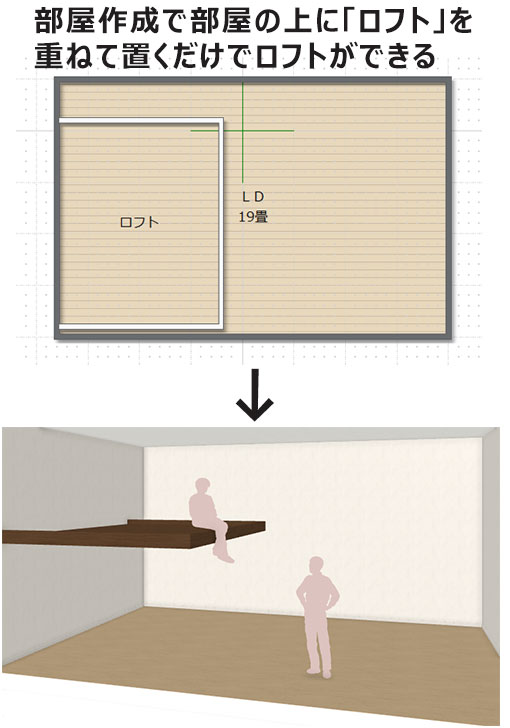
作り方はいろいろありますが、実際のお宅と同様、それぞれの階に「ロフト」の部屋を置くことにしました。
「ロフト」は3DマイホームデザイナーPRO10世代*から追加された部屋種類です。
ベースになる部屋を置いた上に「ロフト」という部屋を作ればよいだけ。(※天井高さは要設定)
吹抜けを設けたりする必要がなく、床面の形状も修正が容易なロフトを作れる便利な機能です。
ぜひお試しください。
*)3DマイホームデザイナーPRO10世代
以下の各製品のバージョンを3DマイホームデザイナーPRO10世代と呼んでいます。
いずれも「部屋作成」パレットの「居住」フォルダに「ロフト」という部屋が追加されました。また「ドライエリア」「ウッドデッキ」も同様に追加されていますので、ぜひご利用ください。
製品名≫ 3DマイホームデザイナーPRO10、3DマイホームデザイナーPRO10EX、3DインテリアデザイナーNeo10、3D住宅リフォームデザイナー10、3DオフィスデザイナーPRO10、3Dマイホームデザイナー14(家庭版)
※さらに以下の上位製品にも「ロフト」「ドライエリア」「ウッドデッキ」の3部屋が追加されています。
3Dアーキデザイナー11 Professional、3D医療施設デザイナー11、3Dアーキデザイナー11 Professional OfficePack、3Dオフィスデザイナー 11 Professional EX
ギッチギチの2階レイアウトを作れ!
今回のお作りの中で最も考えたのが、2階にギッチギチに部屋を詰め込む、というシーンのイメージ。
実際のお宅ではとある工夫をすることで余裕のあるスペースができているわけですが、その対比として、お作りすることになりました。
しかも、一部屋ずつ置いていきたい。
しかも、家具や設備・壁・ドア付きで。
もちろん、間取り画面で部屋を作ればよいし、それならとても簡単ですが、データをお渡ししたあと
スタッフさんが部屋の位置やサイズを微妙に調整したり、次々にパースを出力する事を考えると手間がかかってしまいそう。
3D画面上でカンタンに操作ができるようにするにはどうすれば…
考えろ! 考えろ! 考えろ!・・・
そうして作成したのがこちら。
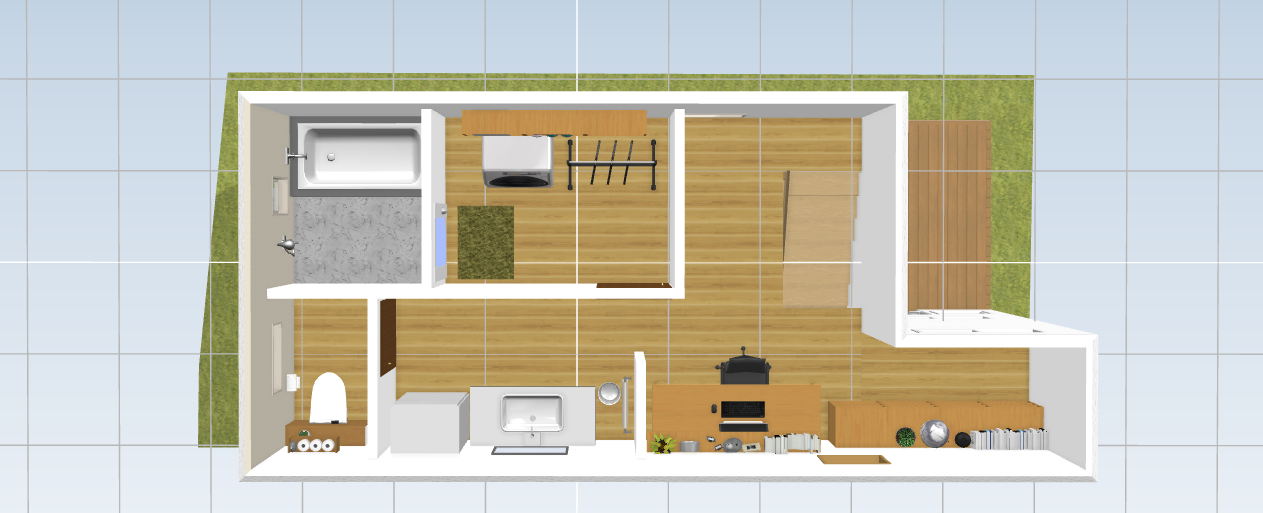
フロア全体を一部屋で作成しました。
そこに、形状作成で作った壁に、形状作成で作ったドアを置き(ドアの位置も変えやすくするため)、
家具・家電・小物もまとめて部屋ごとにグループ化しておくという方法。
これならすべて配置した状態から、1部屋ずつ削除しながらパースを出力することで、希望のパラパラアニメの素材がすぐに作れます。
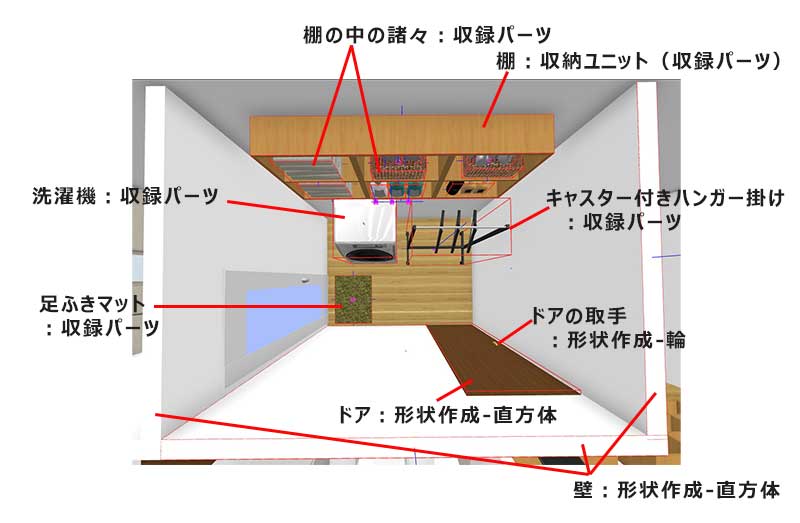
こちらは脱衣所のイメージ。
収録パーツと形状作成で作成したものを組み合わせてお作りしました。
壁:形状作成-直方体
ドア:形状作成-直方体
ドアの取手:形状作成-輪
棚:収納ユニット/収録パーツ
棚の中の諸々:収録パーツ
手間と奥をそれぞれ逆方向にずらせ!
「横長長方形の部屋の、上半分は左へ、下半分は右へずらしたい」というご相談をいただきました。
作り方は以下のとおり。
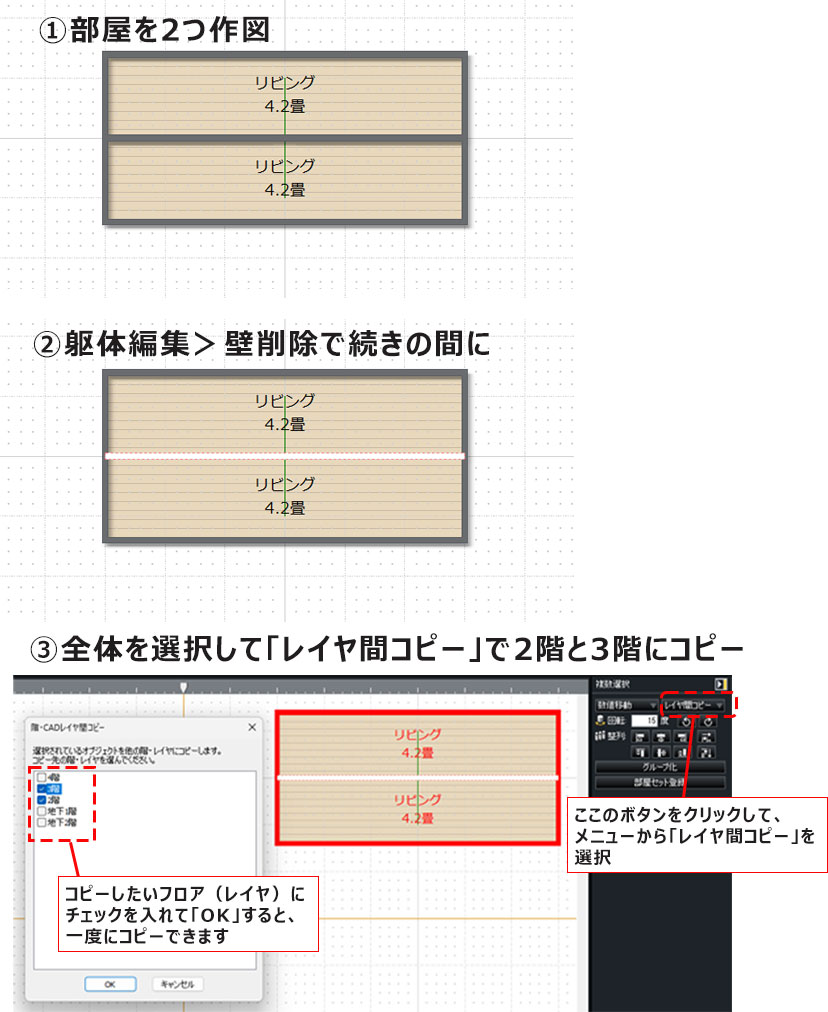
まず、上半分と下半分を別の部屋として作り、間の壁を【壁削除】しておきます。
これでひとつながりの大きな部屋が完成します。
1階ができたら、【レイヤ間コピー】機能で必要な階数コピーすると、位置がずれることなく2階、3階の部屋が完成です。
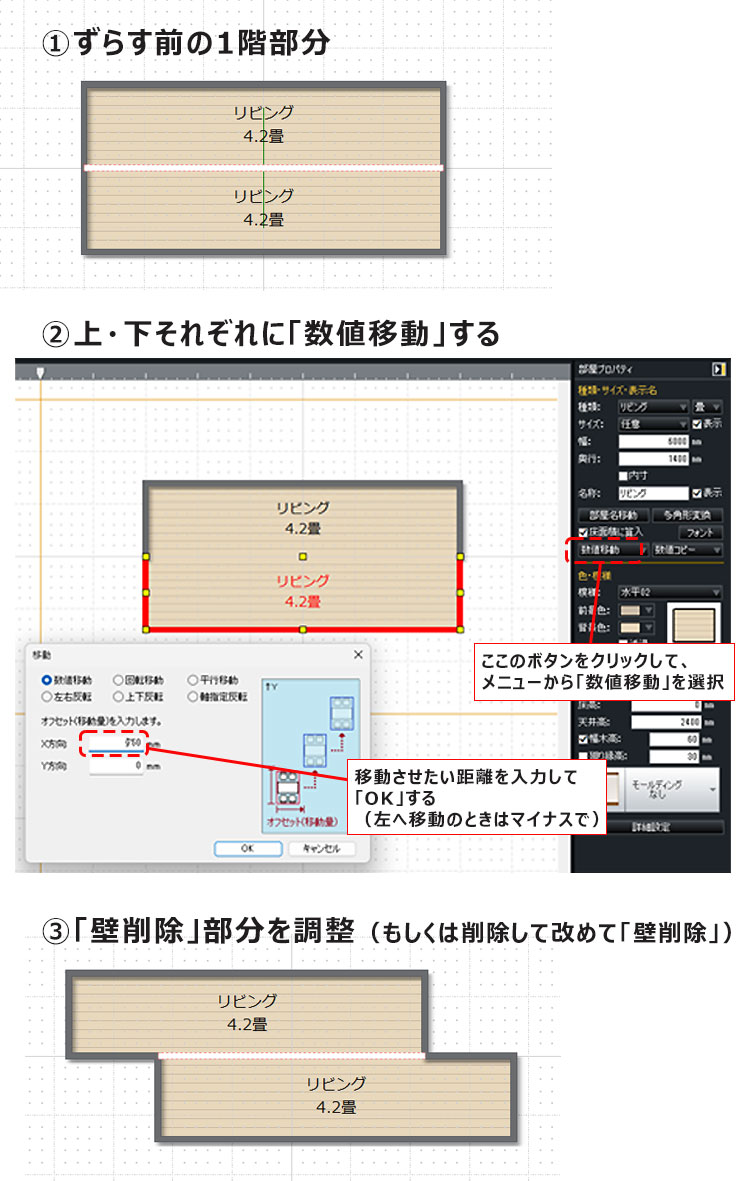
ずらした後のカタチは、さっき作った1階をもう一度作成し(コピー&ペーストしてもいいですね)、
それぞれを【数値移動】すれば(例えば1600mmずらすなら、800mmずつ)、
全体の中心位置をずらすことなく、ずらした形状を作れます。
もし、家具や住設も部屋と一緒に移動させたいなら、前項でしたようにグループ化しておいて、家具・住設類も同様に【数値移動】できっちり同じ場所に動かせばOKです。
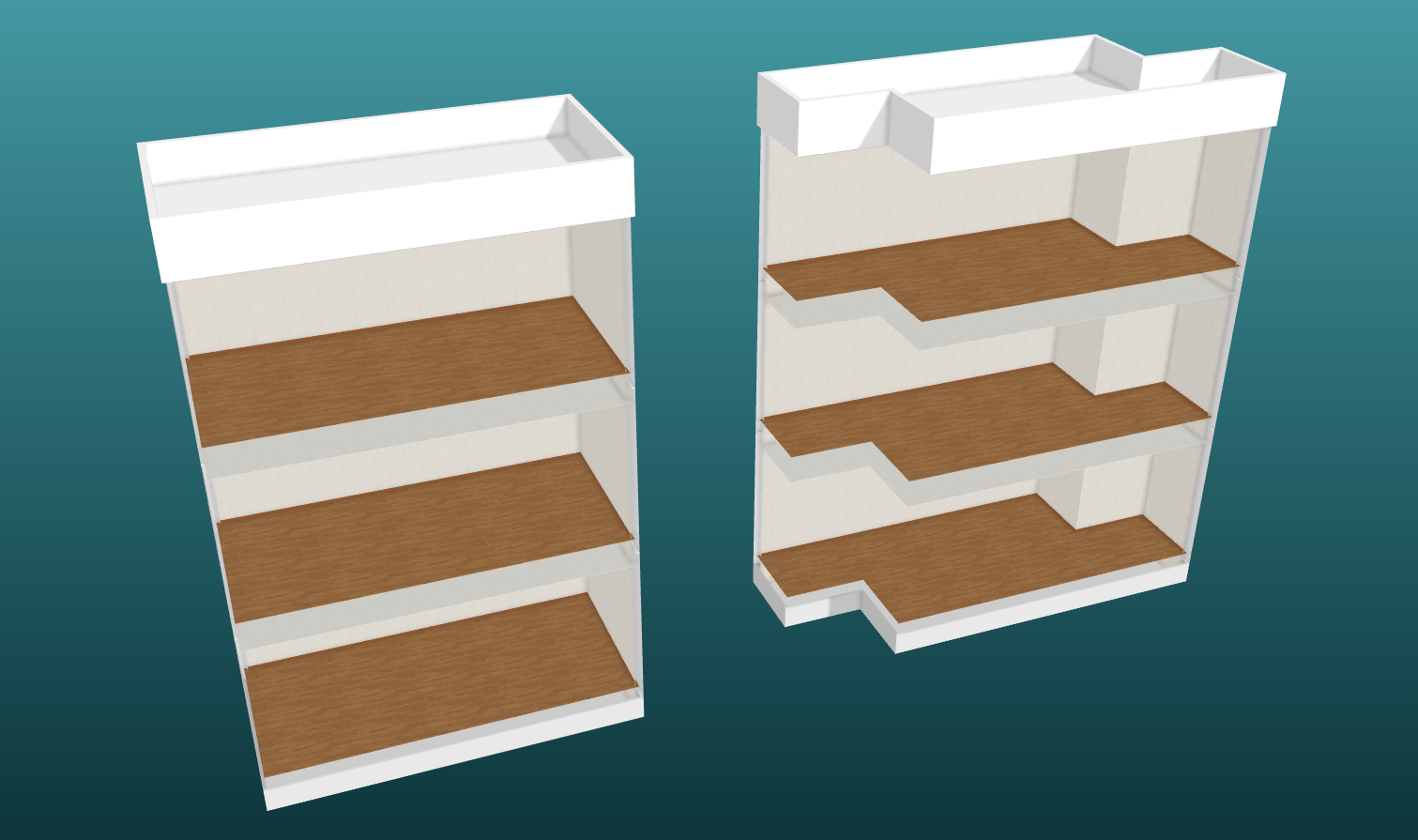
Before と After のイメージ。
「手前の壁を非表示」にしています。
と、ご説明をしたところ、スタッフさんが「やってみます!」とおっしゃったので、結局お作りはしなかったのですが。
さて、放送ではどうなっているでしょうか。
放送ギリギリまで丁寧に番組製作をされているスタッフさんの3Dイメージも、ぜひ楽しんでください。
\この記事をシェアする/


-

-

-

クリップボードにコピーしました