- 3D Archi Designer
- コラム
- 3Dパーツの便利な検索ワザ
3Dパーツの便利な検索ワザ
2025.09.25
3Dマイホームデザイナー、3Dアーキデザイナーには豊富な3Dパーツが収録されています。
今回は、意外と知られていない3Dパーツの検索方法をご紹介します!
①寸法サイズで絞り込む
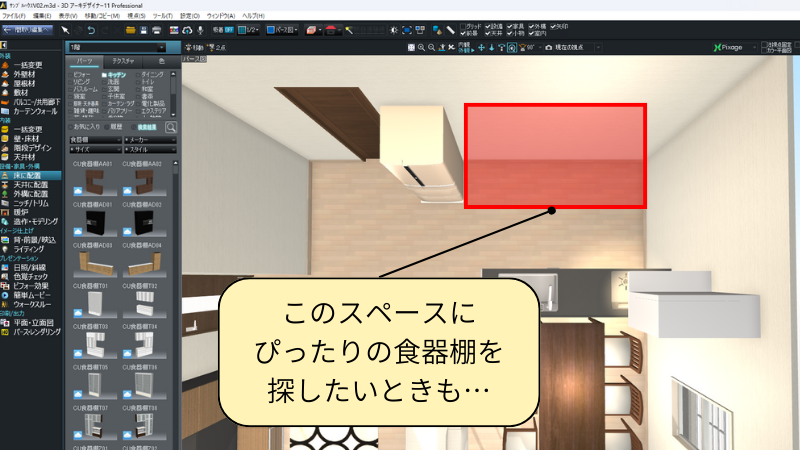
「この寸法に収まるパーツを探したい!」という時は、サイズ検索が便利。
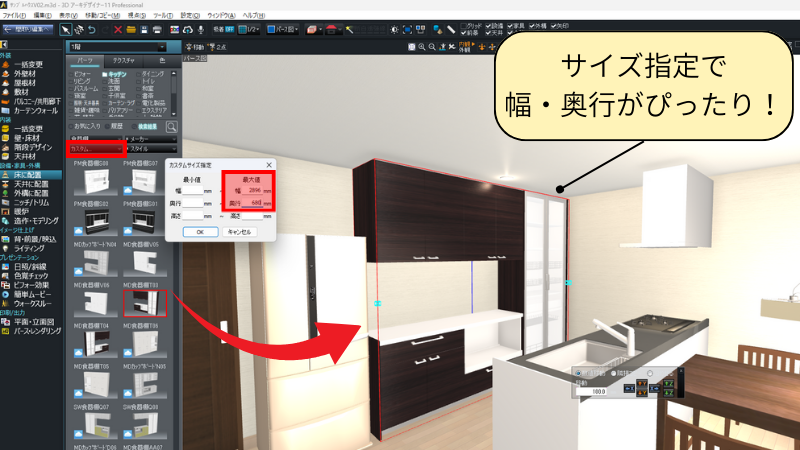
カスタムサイズ指定を使えば、幅・奥行・高さを自由に指定できます。
パーツの種類を選んだうえでサイズを設定すると、限られたスペースにもぴったり収まるパーツが見つかりやすくなります。
例えば、建具を選ぶときも寸法幅を指定すれば、候補が一気に絞れて選びやすくなります。
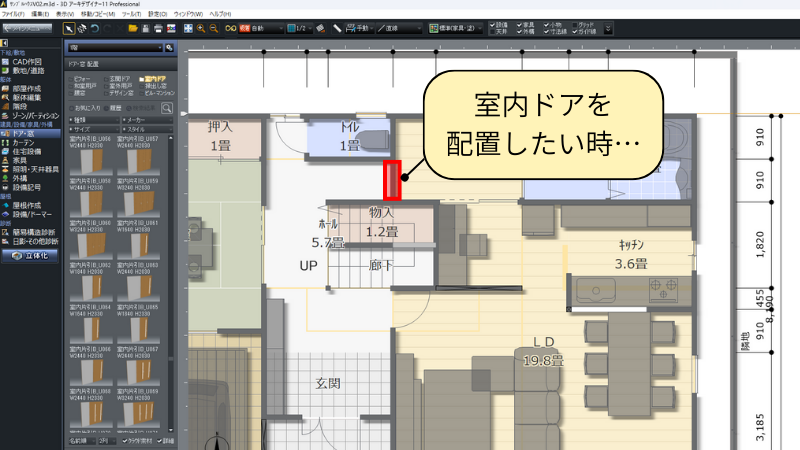
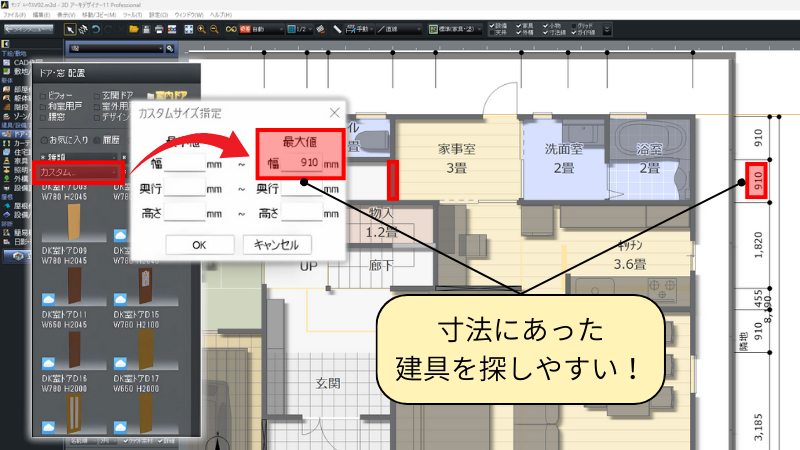
さらに、3D画面上でメジャー機能を使うことで、測定したいスペースの幅・奥行・高さを確認することも可能です。サイズを指定して検索すれば、ぴったりサイズのパーツがあっという間に見つかります!
②「新着順」で最新パーツをチェック
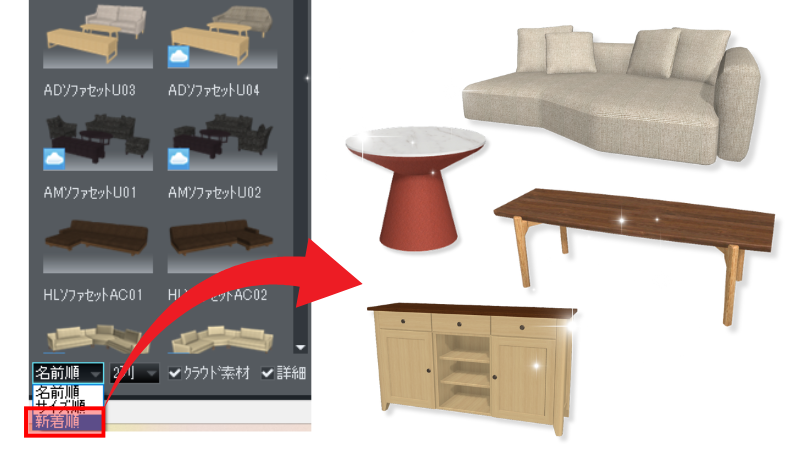
パーツの並び順は「名前順」「新着順」「サイズ順」の3つから選べます。
特におすすめは「新着順」。
データセンターには日々新しい3Dパーツが追加されているので、最新のトレンドを取り入れたい時や提案の幅を広げたい時にぴったりです。
※データセンターは別途のご契約が必要です。データセンターの利用方法について詳しくはこちら
サイズ絞り込み・新着順を使えば、欲しいデータにより素早くたどり着けます。ぜひお試しください♪
\この記事をシェアする/


-
-

-
クリップボードにコピーしました