- 3D Archi Designer
- コラム
- 3Dマイホームデザイナーで使える素材の探し方と活用方法
3Dマイホームデザイナーで使える素材の探し方と活用方法
2025.10.28
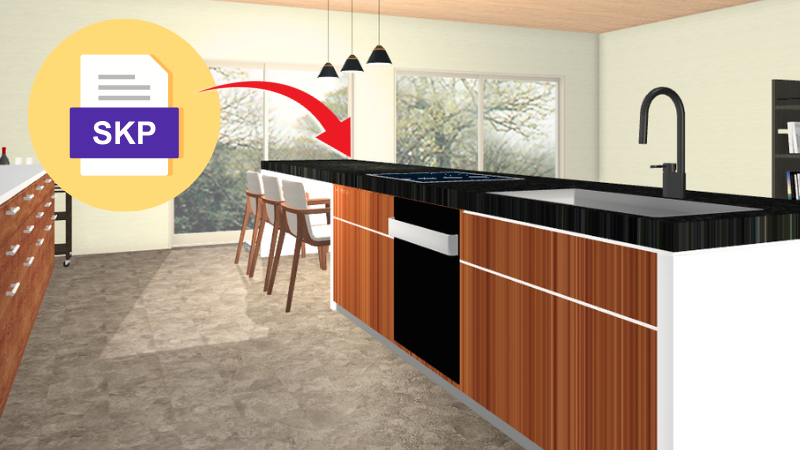
3Dマイホームデザイナー、3Dアーキデザイナーでは、SketchUp(.skp)やDXFといった3D形式の外部データを読み込むことができ、既存素材にない家具やキッチン、建具などを自由に追加できます。
ただし、SketchUpのデータは作り手によってポリゴン数や質感の表現にばらつきがあります。万能ではありませんが、うまく活用すれば、表現の幅がぐっと広がります。
まずは公式の「データセンター」をチェック!
「3Dマイホームデザイナー データセンター」は、ソフトウェアに収録されている住宅素材データのほか、約50,000点以上のデータを提供しているインターネット上のダウンロードサービスです。まずはこちらで探してみるのがおすすめです。
【関連コラム】データセンターの利用方法について
今回は、SketchUpのデータを実際に読み込んで、キッチンの向きを変える手順をご紹介します。
① SketchUpデータをダウンロード
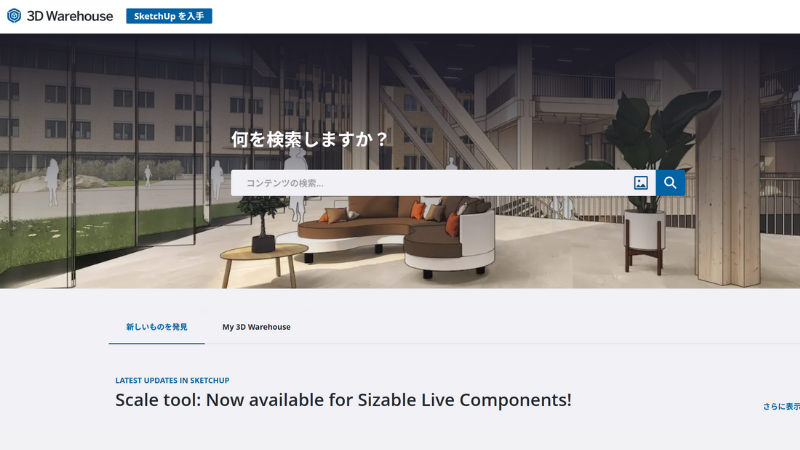
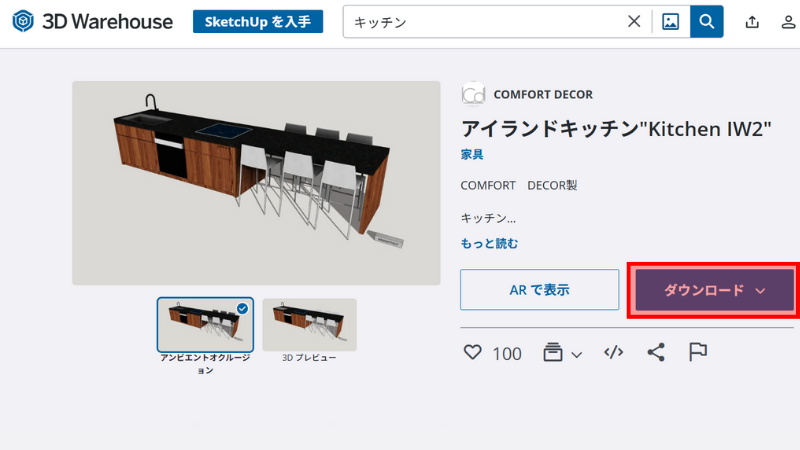
まずは、SketchUpの「3D Warehouse」で使いたい素材を探します。
「キッチン」「ダイニング」「チェア」など、欲しいアイテム名で検索してみましょう。
今回は一体型ダイニングキッチンのデータを例に試してみました。
② SketchUp形式のデータを読み込む
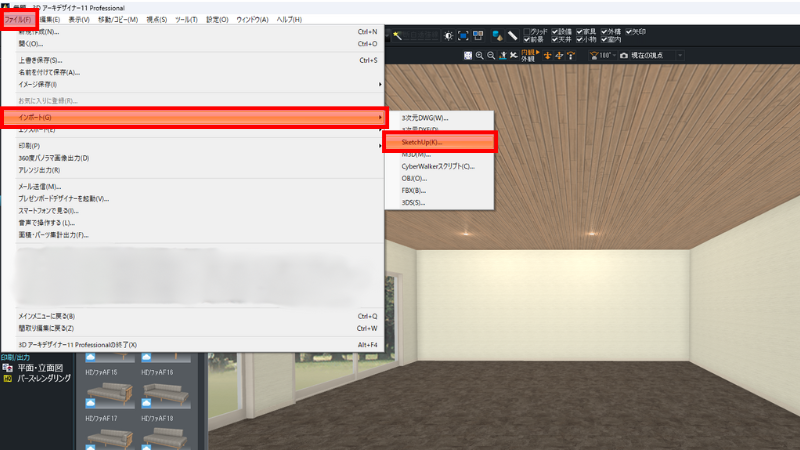
3D画面のメニューバーから
[ファイル]→[インポート]→[SketchUp形式]
を選択して、先ほどダウンロードしたデータを開きます。
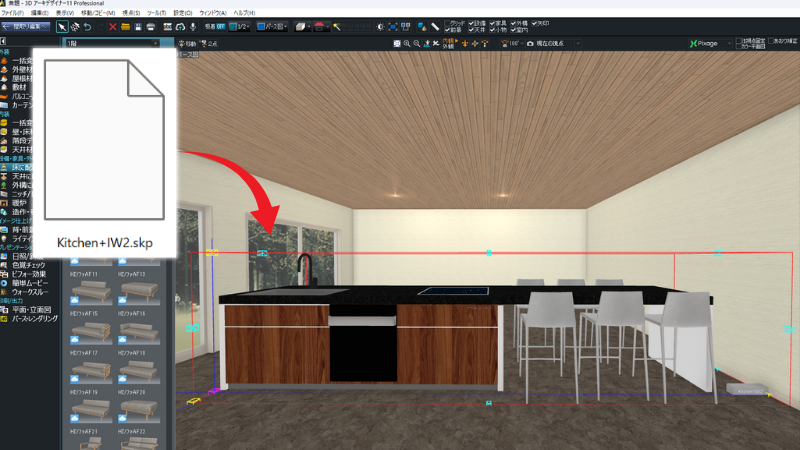
テクスチャ(模様)も含めて、きれいに読み込まれました!
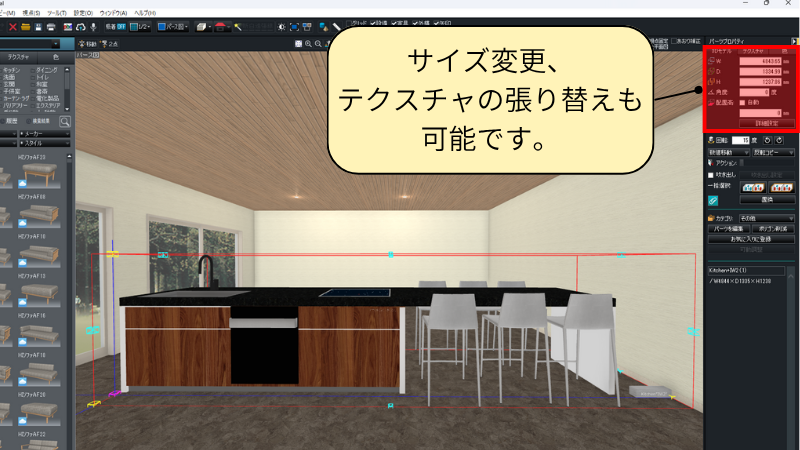
読み込み直後はパーツプロパティが表示されない場合がありますが、一度ほかのパーツを選択してから再度クリックすると表示されます。パーツプロパティ内の数値を調整することで、サイズ変更も可能です。
③ キッチンを反転コピーして配置を調整
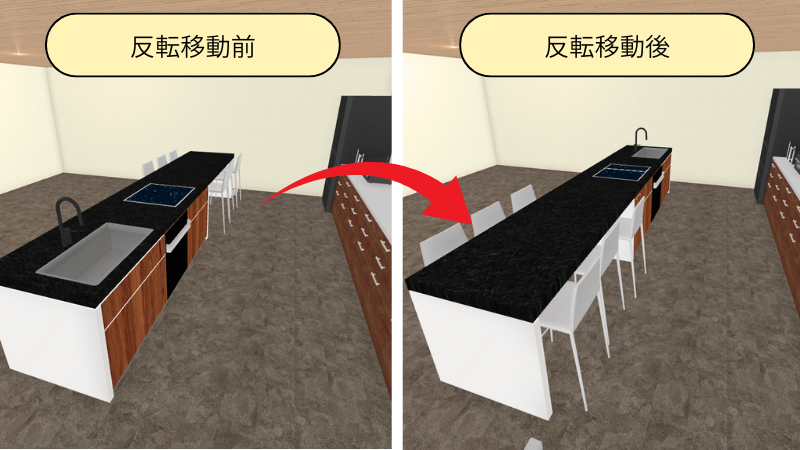
今回のキッチンは、シンクが冷蔵庫から離れた位置にありました。
シンクとダイニングテーブルの位置を入れ替えたい場合、「反転移動」機能が便利です。
詳しくは以下のコラムでご紹介しています。
【関連コラム】キッチンや家具パーツを左右反転したい
これでシンクが冷蔵庫側に配置されたキッチンができました。
④ パーツを編集して一部を変更
外部データは、グループ化された複数のパーツで構成されていることがあります。
たとえば「椅子だけ変えたい」ときは、[パーツを編集]でレイヤー内部に入り、
不要な椅子を削除して別のチェアを配置するだけ。
データの作り方によって階層が深い場合もあります。
もし[パーツを編集]をクリックしてもレイヤー内部に入れない場合は、何回か[パーツを編集]をクリックしてみてください。
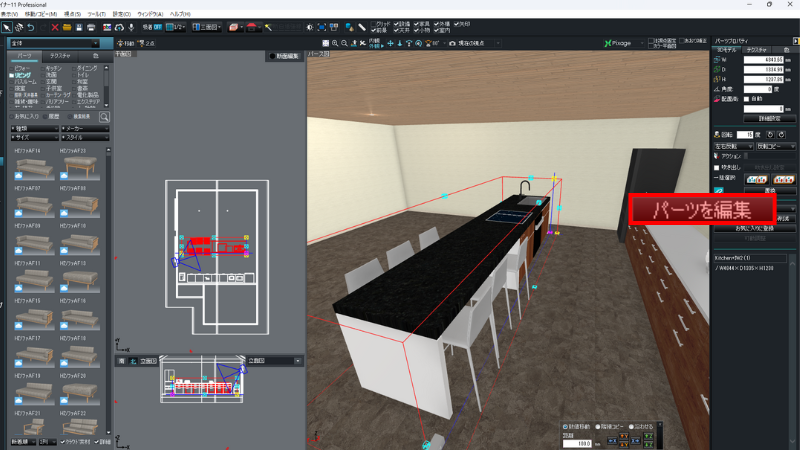
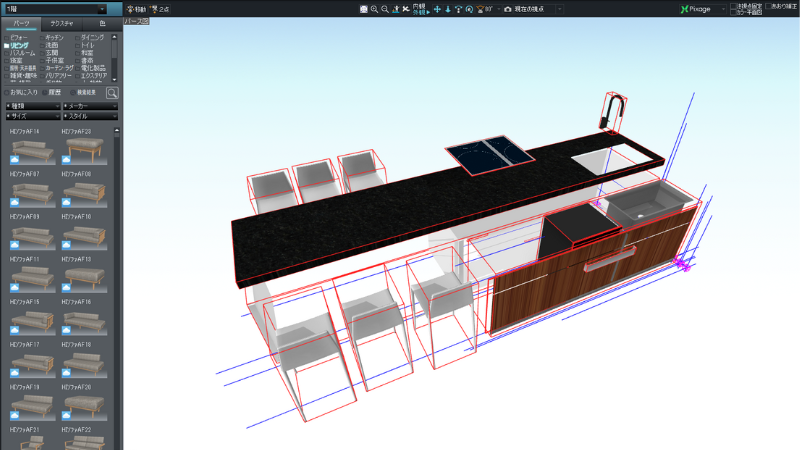
椅子を選択・削除したら、お好みのチェアを配置して完成です。
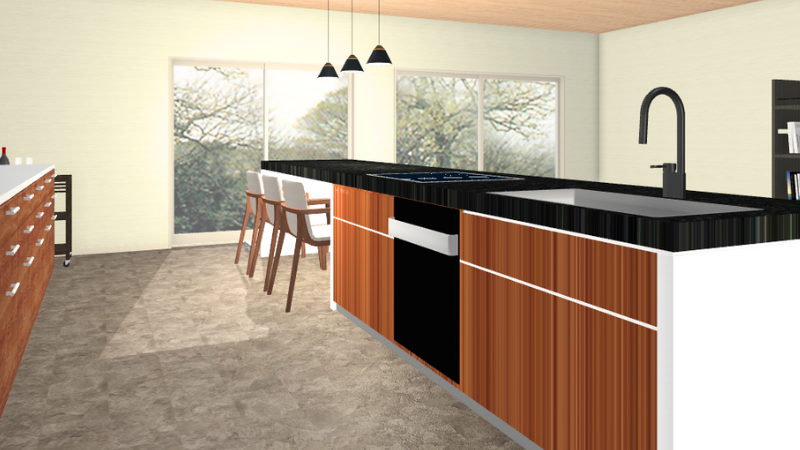
⑤ お気に入り登録で再利用もスムーズに
外部データを読み込んだら、お気に入り登録をしておくのがおすすめ。
お気に入りフォルダからいつでも呼び出せるようになります。
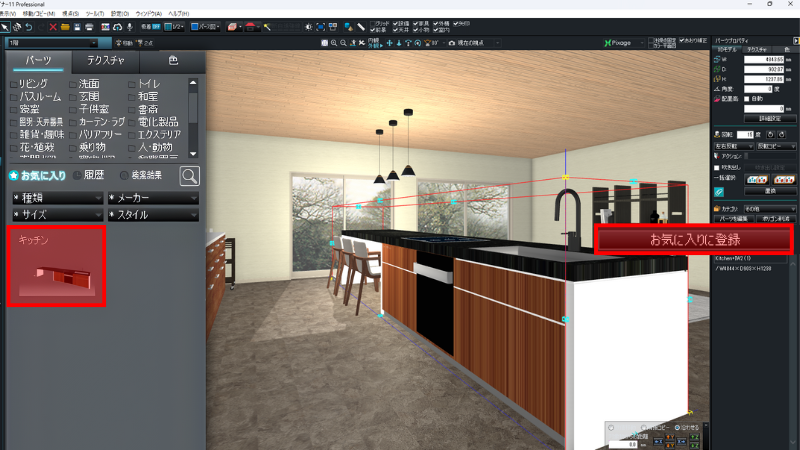
もちろん、読み込んだ外部データも色やテクスチャの変更が可能です。
ぜひお試しください!
\この記事をシェアする/


-

-

-

クリップボードにコピーしました