- 3DマイホームデザイナーPRO10EX
- コラム
- 3Dマイホームデザイナーでつくる間接照明の表現テクニック
3Dマイホームデザイナーでつくる間接照明の表現テクニック
住宅プレゼンで“空間の雰囲気”を左右するのが間接照明。
3Dマイホームデザイナーでは、少し工夫することでコーニスやコーブなどの間接照明をリアルに再現できます。
今回は板に発光色をつけ、高画質レンダリング(Optimage)を行う方法での間接照明の表現手順をご紹介します。
対象製品:3DマイホームデザイナーPROシリーズ/3Dインテリアデザイナーシリーズ/3D住宅リフォームデザイナーシリーズ
作成手順
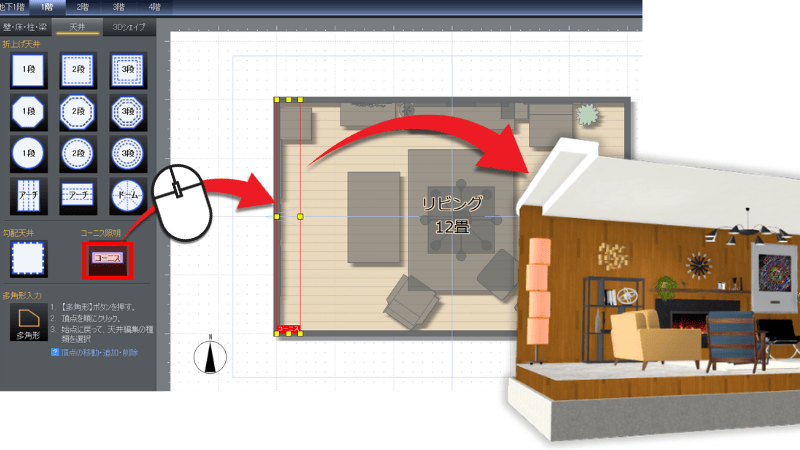
① 間取り画面でコーニス用の空間を作る
まずは間取り画面で、
壁上部や天井際にコーニス用の凹み空間を作成します。
照明が隠れるスペースをしっかり確保しておきましょう。
② 3D画面で板を作成
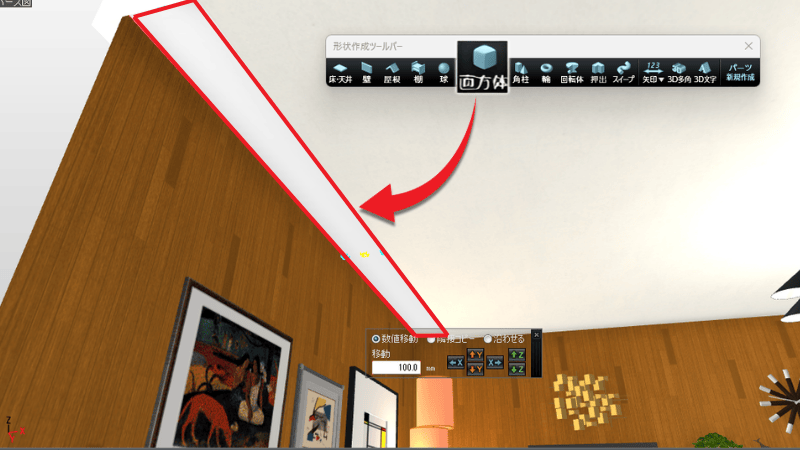
3D画面へ移動し、「形状作成」機能で薄い“板”を作成し、①で作成した空間に配置します。
③ 板に「発光色」を設定する
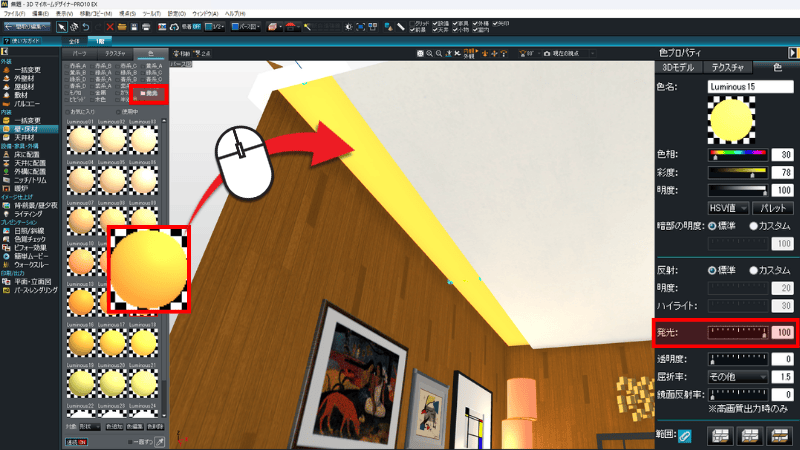
色に「発光」という項目があります。
任意の色を板に張り付け、右側のプロパティで発光値を 100 まで上げましょう。
これで準備完了です。
④Optimageでレンダリング
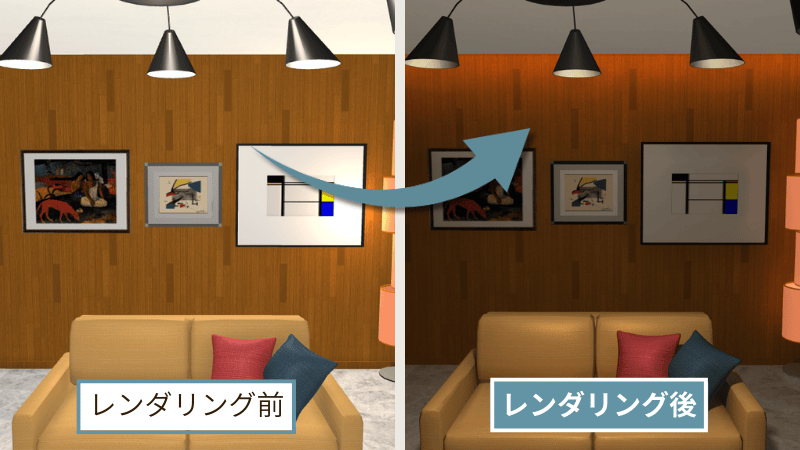
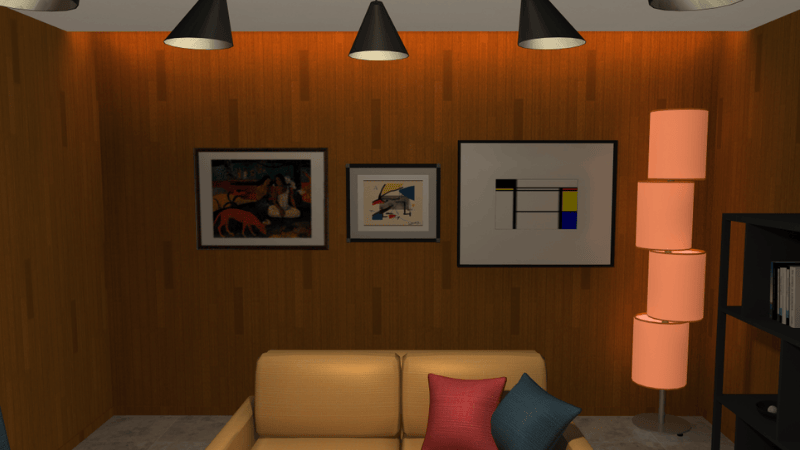
高画質出力(Optimage)を行うと、設定した発光色が周囲へ照射され、間接照明のように表現されます。
より手軽に間接照明を表現するなら「3Dアーキデザイナー」
ご紹介した方法では自然な表現が可能ですが、発光の強さはやや控えめです。
間接照明を多用した空間や、打ち合わせ・プレゼン用により手軽に表現したい場合は、3Dアーキデザイナーの「光シール」機能の活用もおすすめです。
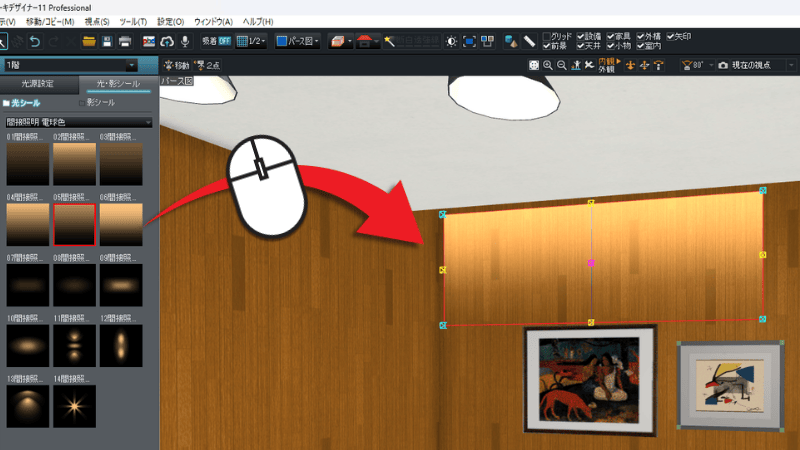
<光シールのポイント>
-
ワンタッチで配置可能
-
自由に移動・調整ができる
-
修正ややり直しも簡単
-
レンダリング不要
空間の印象を短時間で整えられるため、提案スピードの向上にもつながります。
\この記事をシェアする/


-

-

-

クリップボードにコピーしました