vol.033計画段階の賃貸マンションの“ボリューム出し“が「秒でできる」
vol.033 東 美恵子さん
株式会社EAST-1
兵庫県西宮市
「暮らしやすいお家づくりはお客様との対話から始まる」をコンセプトに、建築士として、またインテリアコーディネーターとして活動している東さん。
今回は収益物件の見積用プランの作成に3Dマイホームデザイナーをご利用いただいたというお話を伺いました。
導入効果Conversion
- 1週間で見積もり用のプランをスピーディーに作成できた
- 通り芯寸法の変更も手軽にできる
- ビルの外装提案も工夫次第で可能に
活用インタビュー
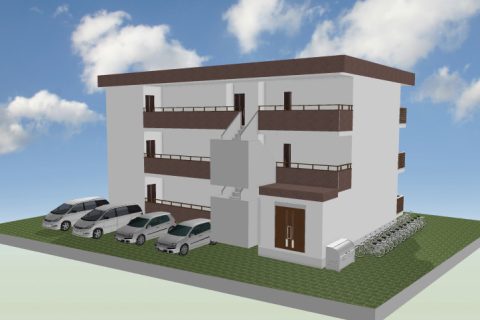
ボリューム出しのプラン作成に3Dマイホームデザイナー
ー 「ボリューム出しのためのプラン」というのがこちらですね。
今回ご相談いただいた案件について教えてください。
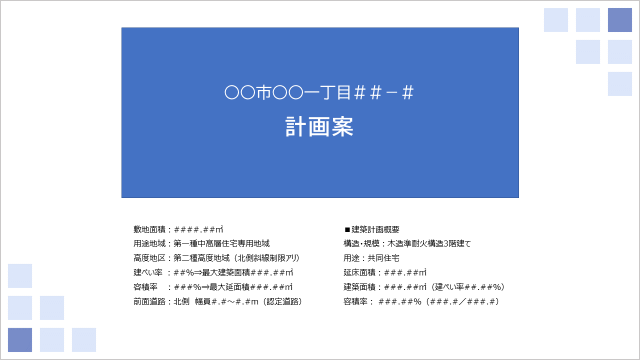
※東さんの実際の資料を参考に、事例記事用にメガソフトが作成した計画案の資料です。(以下も同様)
オーナー様が収益物件として土地の購入を検討されており、その土地にどの程度の規模の賃貸マンションが建てられるかを確認したい、というご相談でした。
想定していたのは、単身者向けでありながら、少しグレードの高い賃貸住宅です。
土地購入にあたり銀行融資を受ける必要があり、そのために施工会社へ見積もりを依頼されたのですが、見積もりにはある程度具体的なプランが必要になります。
そこで工務店から相談を受け、私がボリューム出しの計画案を作成しました。
このような案件は時々ありますが、今回も「3Dマイホームデザイナー」を使うことを最初から決めていました。
ー ありがとうございます。
見積に必要な情報を短期間で整理
見積もりを行うには、間取りや各部屋の広さだけでなく、住宅設備、駐車場や駐輪場、植栽計画など、ある程度具体的な条件が必要になります。
一方で賃貸物件の場合は、収益性とのバランスも重要です。
例えば家賃を1戸あたり10万円程度で想定した場合、2階建てでは収益性が不足することもあり、階数や戸数の検討が必要になります。
今回の敷地は北側斜線の条件もありましたが、施工コストとのバランスを考え、最終的に3階建て・全9戸の計画としました。
この資料をもとに工務店が概算見積もりを作成し、オーナー様が金融機関へ融資相談を行います。
融資が通れば、本格的な設計に進む流れです。
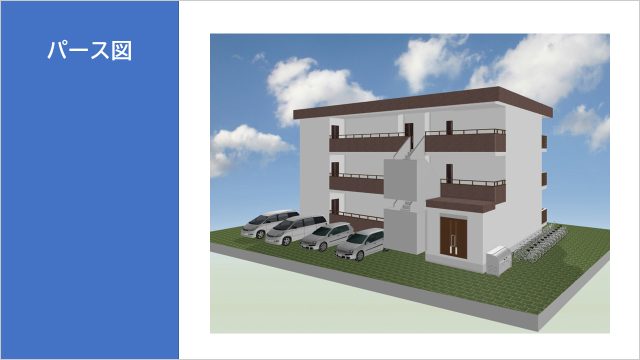
【計画案資料:2枚目】
ー 丁寧なご説明ありがとうございます。
なるほど、外観バース、各方向からの立面図、各階の寸法入りの間取り図面が入っていて、これらを3Dマイホームデザイナーで出力されたということですね。
はい、そうです。
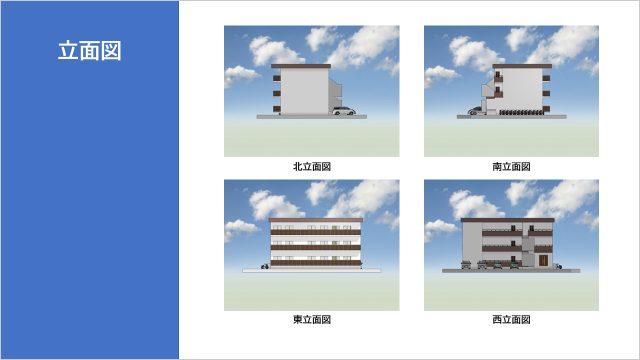
【計画案資料:3枚目】
通り芯寸法の変更も柔軟に対応
ー 実際に使ってみて便利だった点はありますか?
通り芯寸法の検討がしやすい点ですね。
当初は少し高級感を意識して960mmモジュールで考えていましたが、建材寸法やコストバランスを考え直し、910mmへ変更しました。
こうした変更が簡単にできるのは、とても助かります。
計画段階では試行錯誤が多いので、スピード感を持って調整できるのは大きなメリットです。
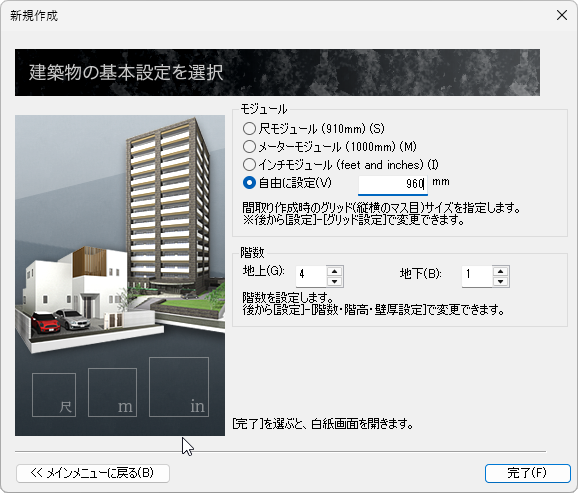
▲新規作成の時にモジュール(グリッド間隔)設定ができる。910、1000、インチモジュールに加えて、「自由に設定」で数値指定も可能
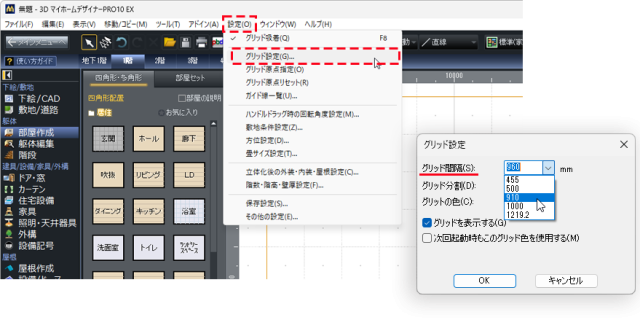
▲プランの作成中なら、メニューの「設定」-「グリッド設定」での変更が可能。
外装プランにも応用
ー プランニングのお仕事としては他にどんなものがありますか?
ビルの外装提案にも活用しています。
先日も名古屋で6階建てテナントビルの外装リニューアル計画があり、周辺環境との調和を考えながら外観イメージを作成しました。
また、大規模ビルの一部解体後に残る建物側の外装計画を依頼されることもあります。
3Dマイホームデザイナーは4階までの設定ですが、室内表現が不要な場合は階高や窓寸法を工夫することで、十分対応できます。
用途を限定せず、アイデア次第で幅広く活用できるツールだと感じています。
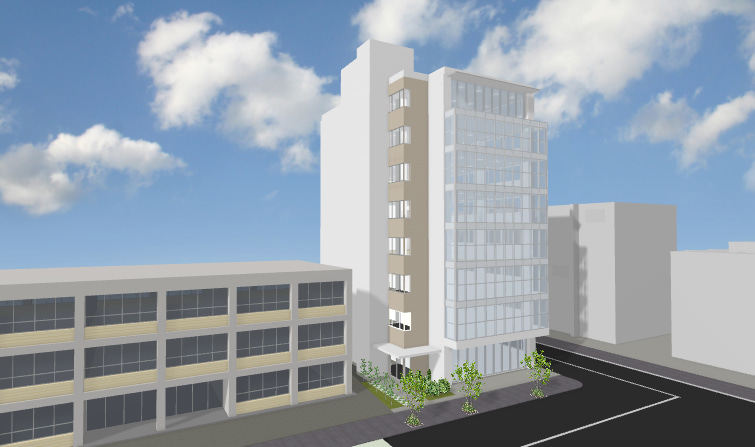
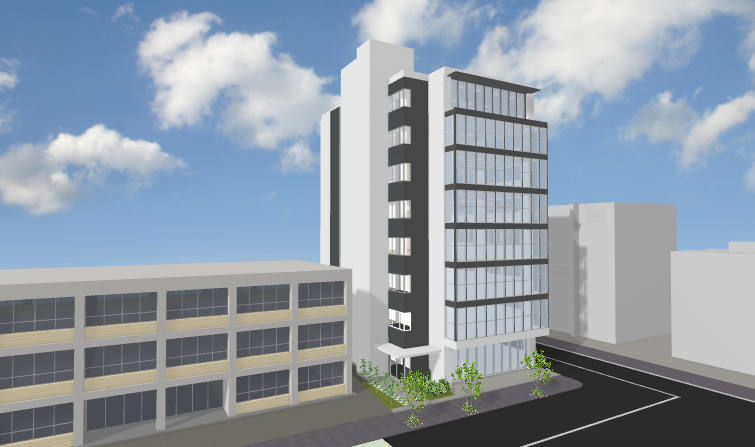
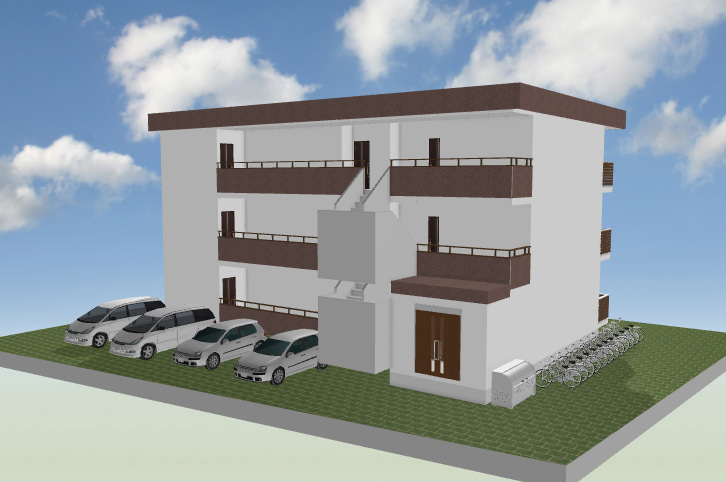
▲外装のカラーイメージにご利用(お話をもとにメガソフトが作成)
ー 実案件でのリアルなご利用シーンのお話、とても参考になりました。
こちらこそ本当に助かっています。最初にお話ししたボリューム出しのプランを作っているのを弊社の代表が横で見ていて「秒でできるんだな」と驚いていました。
ほんとにそうで、私の場合、最初のプランの打ち合わせは、100%3Dマイホームデザイナーで行っています。
ー ありがとうございます!
最新バージョン&最上位版へのグレードアップのススメ
ー ところで、東さんは今、「3DマイホームデザイナーPRO9」をお使いですね?
3Dマイホームデザイナーを使っていてお困りごとがあればこの機会にぜひ聞かせてください。
東)はい、そうです。せっかくなので教えていただこうかな。
敷地を正確に作図する
東)まず、3Dマイホームデザイナーで敷地の外角を取るのは苦労しています。
今回の土地はまだ測量もしてないので正確な境界線を描けませんでした。正式なプランニングの時には正確に入力しないといけないんですが、良い方法があれば教えてほしいです。
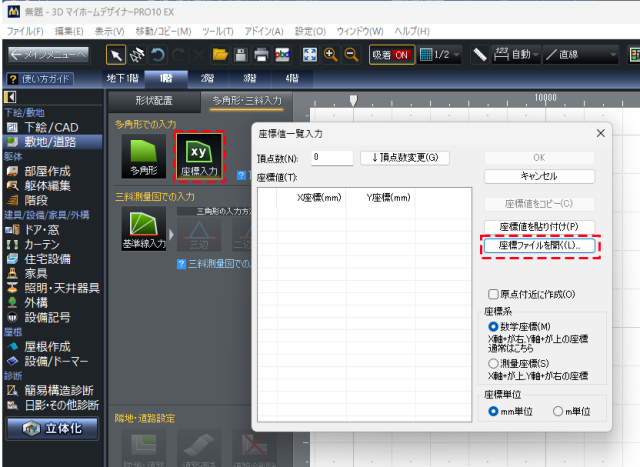
メ)最新バージョンでは敷地入力に座標値を入力して敷地を描く機能が追加されました。
地積測量図には求積表がありますよね。その座標値を入力する機能で、手入力もできますが、ファイルから読み込むこともできます。
測量図にある求積表の部分を画像として切り取って、AIにテキスト変換して「CSV形式にして」って指示したら変換してくれますから、そのデータをファイルに保存して読み込む、というものです。求積表の座標値は小数点以下含めて桁数が多いので入力の時に間違いそうですが、この方法ならそれも防げます。
詳しくはこちら
間取図のテクスチャを選択可能に
東)3D画面上と同じように間取図でも専有部と共用部をわかりやすく色分けしたいと思いました。
メ)3DマイホームデザイナーPRO10から間取図画面で色・ハッチング・テクスチャを指定できるようになりました。
「塗りつぶし」を選んで色を設定するとエリアわけを明示できます。
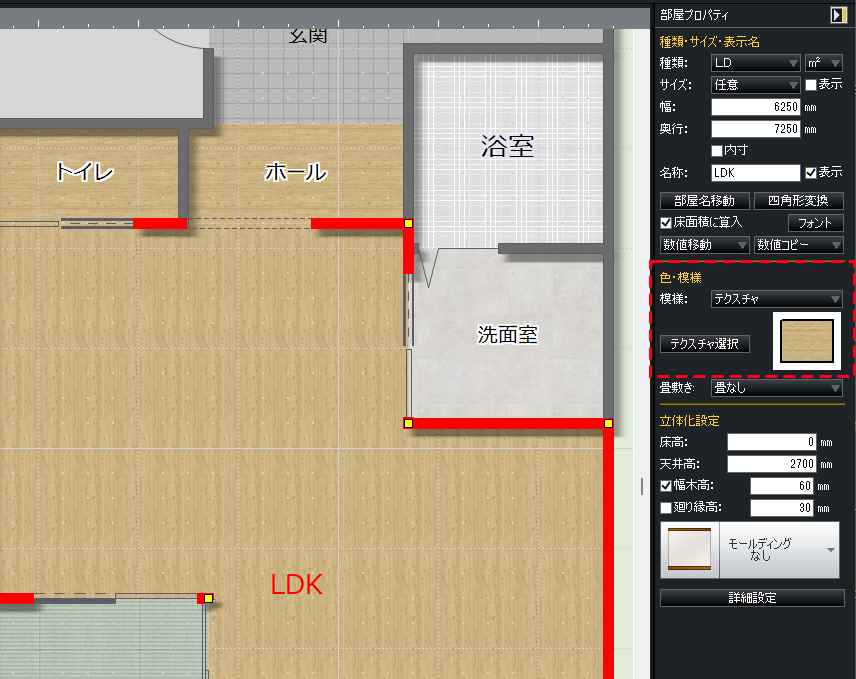
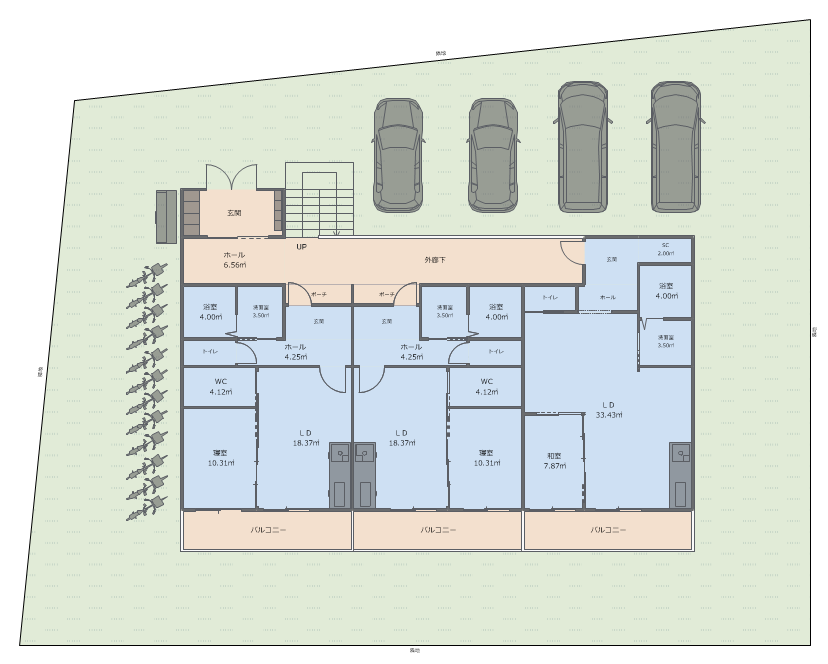
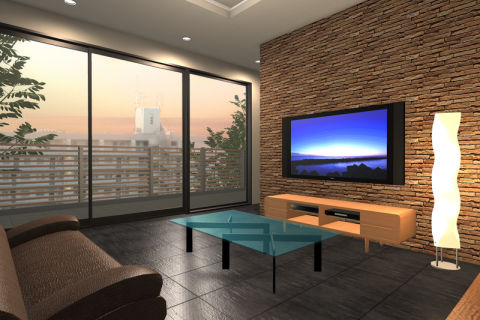
▲間取図の部屋にはデフォルトの他に、ハッチングやテクスチャを貼ることが可能。エリアわけには「塗りつぶし」がおススメ。
複雑な形状の部屋もカンタン入力
メ)間取図関連の機能では、例えばこうこういう部屋があってちょっと複雑な形状の廊下があったら、大きく重ねて描いてから「重なり除去」してくれます。
東)すごーい!では、キッチンにあるPSは、一旦PSを重ねて描いて、キッチン側で重なり除去すればよいということですね!
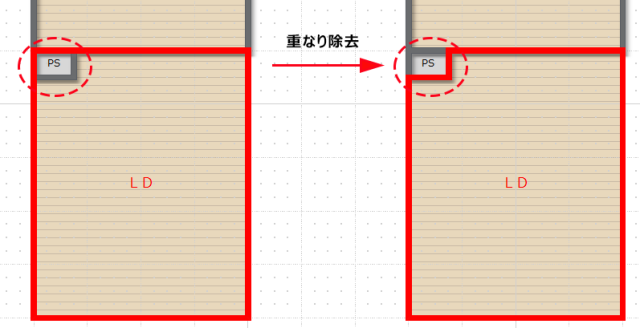
メ)そうです、そうです。
寝室のクローゼットをどこに置くか検討されるときも、重ねて置いてみて決まったら重なり除去するといいと思います。
東)これは便利ですね。
詳しくはこちら
パワポのプレゼンボード作成が可能に
東)プレゼン資料を作成するときに、3Dマイホームデザイナーで図面画像を出力して、パワポに貼付け、引き出し線でコメント追加していますが、何か良い方法はありますか?
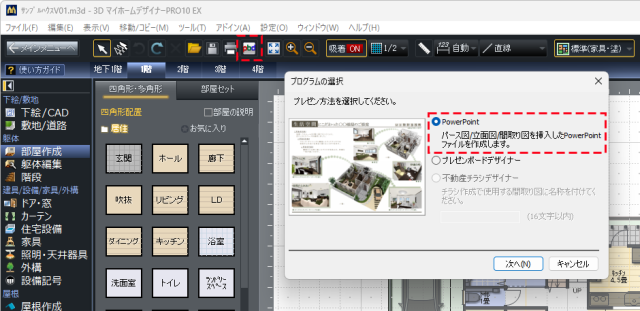
メ)プレゼンボードデザイナー出力で、Power Pointも選べるようになりました。
テンプレートを選んで出力すると、各階の間取図とパースがパワーポイントに貼られた状態で自動作成できます。あとはご自由に編集していただけます。
CAD機能で引き出し線も可能に。
東)今回の資料にも入れたように引き出し線が図面上に描けるといいのですが。
メ)引き出し線を描く機能はないのですが、最上位版の3DアーキデザイナーでしたらCAD機能があるので、矩形と折れ線と文字を組み合わせれば引き出し線が描けます。
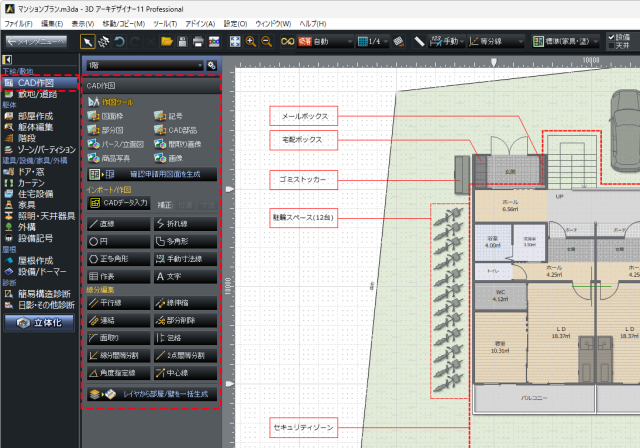
▲3Dアーキデザイナーの「CADレイヤ」ではCAD機能で作図が可能。読み込んだCADデータを編集することもできる。
他にも直線、円・楕円、などの図形の入力機能と、オフセット(平行線)、ストレッチ(線伸縮)や連結・包絡などの編集機能もありますし、CADデータを取り込んでそれらの機能で編集も可能です。
東)便利ですね。
メ)ちなみに、CADデータ(DXF、JWW、JWC)を読み込んで、壁芯のレイヤや線種を指定すると部屋を一括作成する機能も搭載しました。間取図入力が劇的に楽なのでこれもおススメです。
壁芯を元に間取りを自動作成
東)10年で新しい便利な機能がたくさん搭載されたんですね。
ぜひバージョンアップしたいと思います。
メ)ご評価いただきありがとうございます。ぜひこの機会にご検討ください。