
ゴーグルを装着する前に、メニューバーの「表示」 ⇒ 「オペレータ操作VRモード(編集可)」を選択して、VRモードに切り替えます。
➀画面を2画面にします。
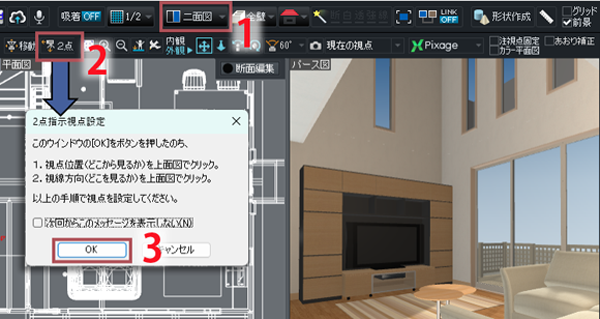
➁平面図上で視点位置(どこから見るのか)をクリック。
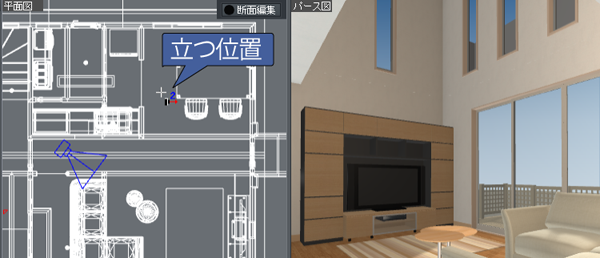
➂次に視線方向(どこを見るのか)をクリック。
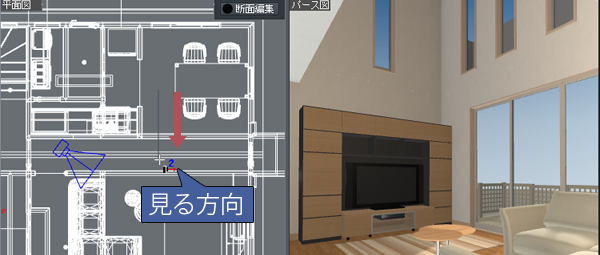
➃その場所にカメラ(視点)が移動します。
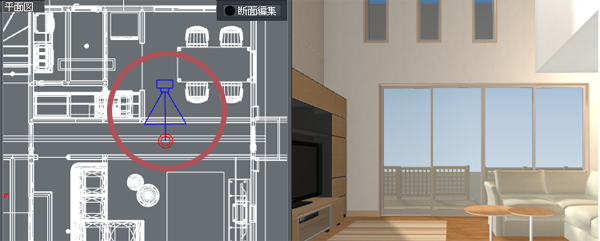
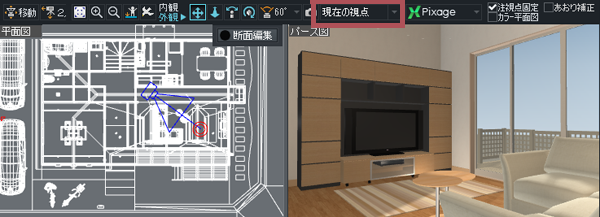
➀視点リストの「▼」をクリック。
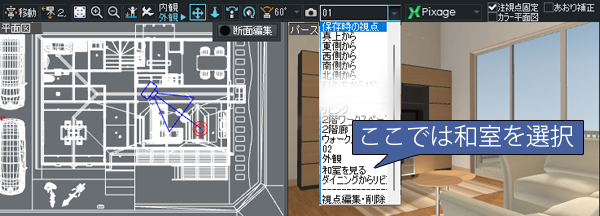
➁登録されている視点リストから移動したい場所の視点名を選択。
➂その場所にカメラ(視点)が移動します。
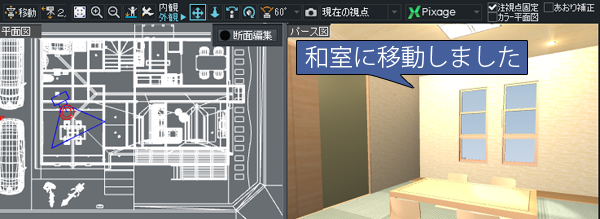
PC側の視点リストには、自動で登録されるデフォルト視点(「真上から」「斜め左45°」など)、部屋名が付いた間取り視点、そして手動で登録した視点があります。間取り視点は室内を広く見せるためにカメラを壁際ぎりぎりまで寄せているため、視点を移動するとゴーグルに映る画面が壁に埋もれてしまうことがあります。その場合は、ゲストに一歩前へ進んでもらってください。なお、「登録視点」を呼び出す際は、手動で登録した視点を選ぶようにしましょう。
シンプルコントローラのとき
視点リストを使って移動した場合、移動後は登録されている視点の高さに自動でセットされます。登録視点画像の下にある[ リセット]ボタン またはキーボードの Home キー を押すと、既定の視点の高さに戻ります。視点の高さが高すぎる、または低すぎる場合も、この機能を使って既定の高さにセットできます。
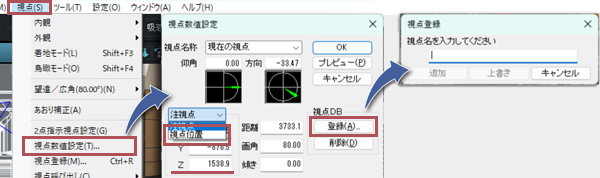
旧コントローラのとき
極端に視点の高さがおかしい場合、視点リストから視点名を選ぶ、または”立つ位置と見る方向を決める”機能を使うと視点の高さはリセットされます。
注意!
VRモード中に立面図のカメラアイコンは触らないでください。視点の高さにズレが生じ、リセットが困難になります。それぞれの機能を使っても視点の高さがリセットされない場合は、ゴーグル本体の機能を使って「床の高さ」を設定します。
ゴーグル本体の機能を使って「床の高さ」を設定する方法については、P27-P28の「VRゴーグルの起動時の視点の高さが正しくない」を参照ください。
この資料の内容は予告なしに変更されることがあります。
いかなる場合でも、この資料の内容およびその運用の結果に関しては一切の責任を負いません。
この資料に記載されている会社名、製品名は、各社の登録商標または商標です。
この資料の一部または全部を無断で使用、複製することはできません。
Copyright© MEGASOFT Inc.




