
手が表示されない
コントローラを握っていない
コントローラを両手で握ると表示されます。
電池が入っていない、または電池切れ
コントローラの側面にある電池カバーのボタンを押して、電池カバーを外します。電池が入っていることを確認してください。
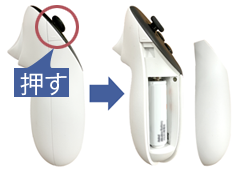
電池残量を確認する方法
コントローラが認識しない
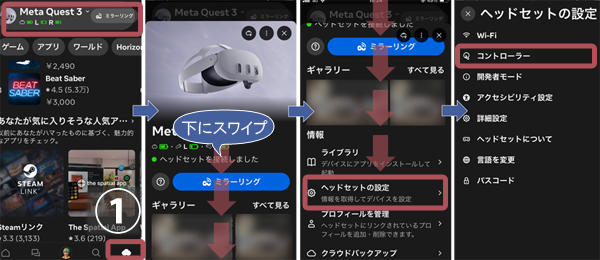
コントローラをセットアップします。スマートフォンの”MetaHorizon アプリ”を開きます。
➀ 画面右下の「デバイス(ゴーグル型のアイコン)」を選択して、上部の「MetaQuest3」をタップ。下の方向にスワイプして、「ヘッドセットの設定」⇒「コントローラ」の順にタップします。
➁「左コントローラのペアリング」をタップ。左のコントローラの「Y」と「三」を同時に押します。ペアリングされたら「次へ」をタップしてペアリングを完了します。
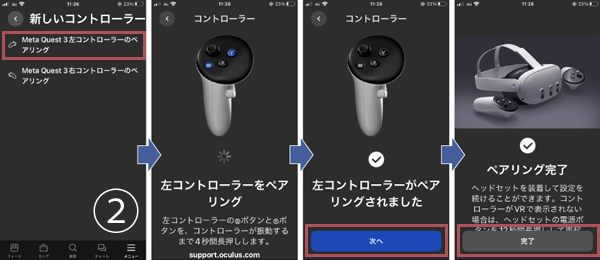
※ 右コントローラも同じ操作でペアリングします。
※ コントローラの動作が不安定な場合はペアリングを解除し、再設定をおこなってください。
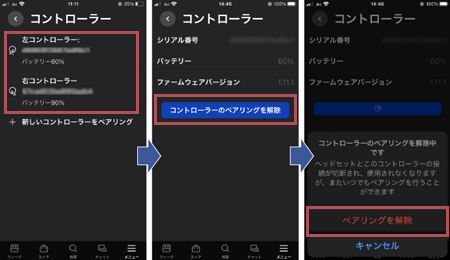
スマートフォンの”MetaHorizon アプリ”を開きます。
最初に左下の「メニュー」をタップ。次に「デバイス」⇒「ヘッドセットの設定」⇒「コントローラ」の順にタップ。ペアリング中のコントローラのシリアル番号が表示されます。
解除したいコントローラをタップして、「コントローラのペアリングの解除」⇒「ペアリングを解除」をタップして解除をおこないます。
解除後は再度ペアリングをおこなってください。
この資料の内容は予告なしに変更されることがあります。
いかなる場合でも、この資料の内容およびその運用の結果に関しては一切の責任を負いません。
この資料に記載されている会社名、製品名は、各社の登録商標または商標です。
この資料の一部または全部を無断で使用、複製することはできません。
Copyright© MEGASOFT Inc.




