
正しく接続されているかを確認します。
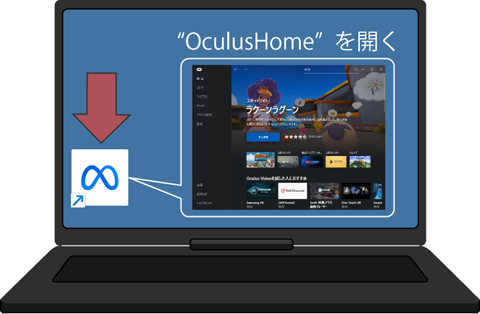
➀PCを起動して「MetaQuestLink」アプリのアイコンをダブルクリック。 ”「MetaQuestLink」アプリ”を開きます。
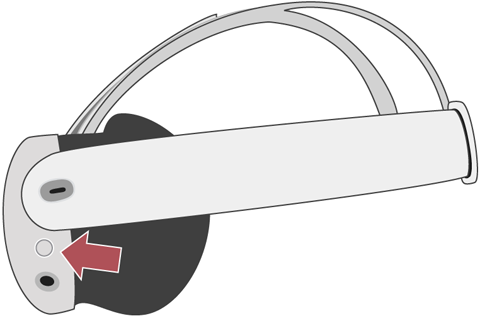
➁ゴーグルを装着して、ゴーグルの左側の電源ボタンを押します。
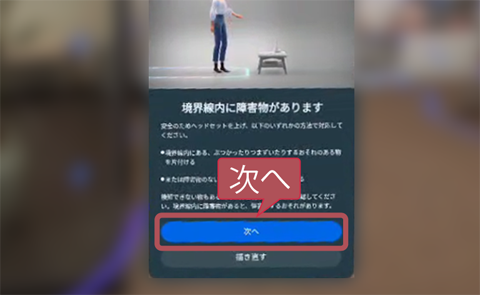
➂メッセージが表示されたらコントローラを使って「次へ」を選択。
※「静止モード境界線」が表示されたら「確認」または「独自の境界線を選択」を選択して、境界線を作成される場合は、アナウンスに沿って、操作をします。
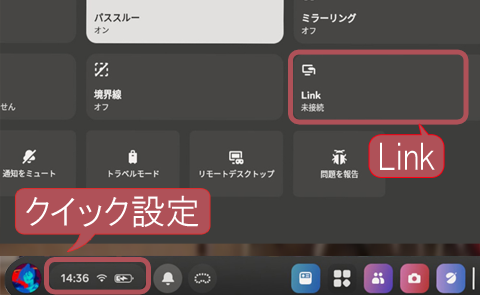
➃メニューの左側にある”時計(クイック設定)”を選択して、表示される画面から「Link」を選択。
➄「起動」を選択
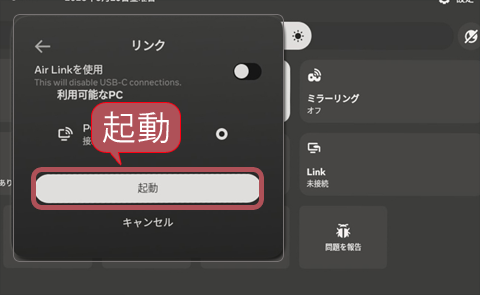
➅PCのMetaQuestLinkアプリの空間に切り替わります。
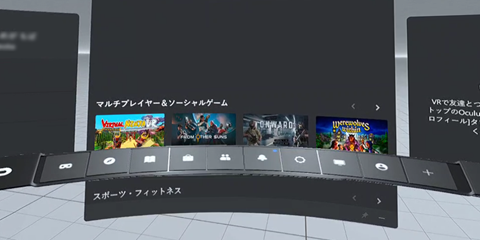
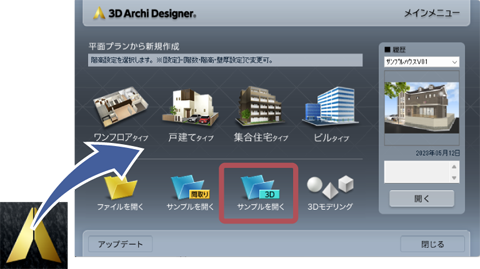
➆ゴーグルを外します。デスクトップアイコンの「アーキデザイナー」をダブルクリックして起動。メインメニューが表示されたら「3Dサンプルを開く」をクリック
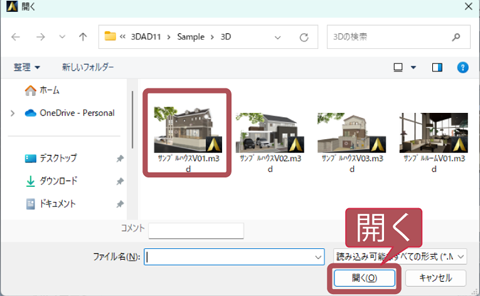
➇サンプルハウスを選択して「開く」をクリック。
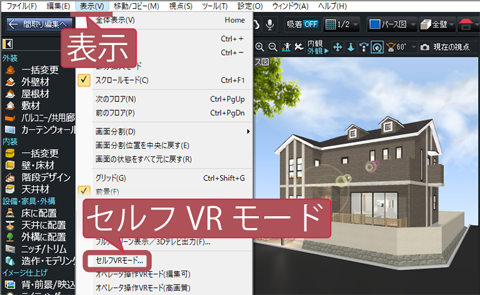
➈メニューバーの「表示」 ⇒ 「セルフVR モード」をクリック。
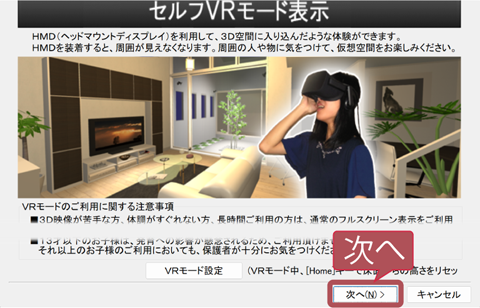
➉右下の「次へ」ボタンをクリック。
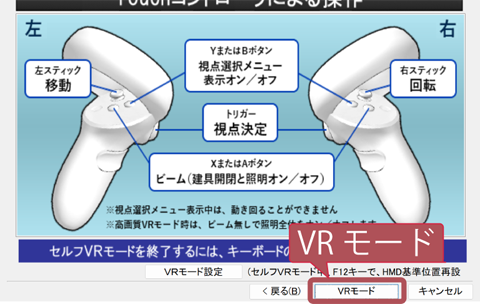
⑪「VR モード」ボタンをクリック。
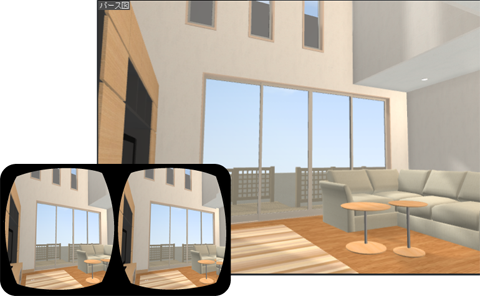
⑫ゴーグルを装着します。アーキデザイナーのパース図がゴーグルに複製表示されます。ゴーグルの動きに沿ってアーキデザイナー側のパース図の視点が変化します。
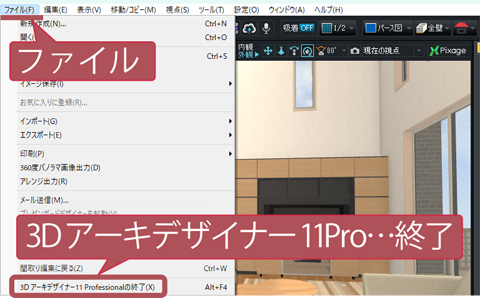
⑬確認終了後、PCのキーボード左上にある『ESC』キーをクリック。➉の「セルフVR モード表示」が表示されます。右下の「キャンセル」をクリック。VRモードを終了した後、メニューバーの「ファイル」 ⇒ 「3Dアーキデザイナー11Professionalを終了する」をクリックしてアーキデザイナーを終了します。
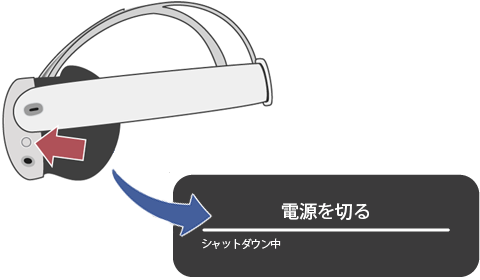
⑭パソコンをシャットダウンします。次にゴーグルの電源ボタンを長押しします。しばらくすると電源を切るメッセージが表示されます。「電源を切る」を選択してシャットダウンします。
この資料の内容は予告なしに変更されることがあります。
いかなる場合でも、この資料の内容およびその運用の結果に関しては一切の責任を負いません。
この資料に記載されている会社名、製品名は、各社の登録商標または商標です。
この資料の一部または全部を無断で使用、複製することはできません。
Copyright© MEGASOFT Inc.




