
別の空間が見えている
アーキデザイナーが起動していない
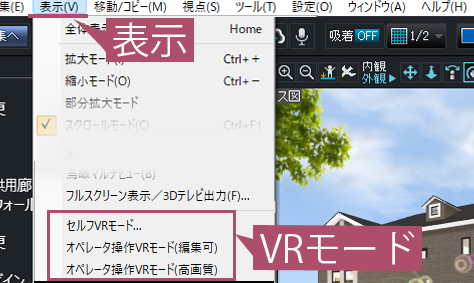
アーキデザイナーが起動していることを確認してください。起動していない場合は「MetaQuestLink アプり」⇒「アーキデザイナー」の順に起動して、3D 画面のメニューバーから「表示」⇒ VR モードを選択してください。
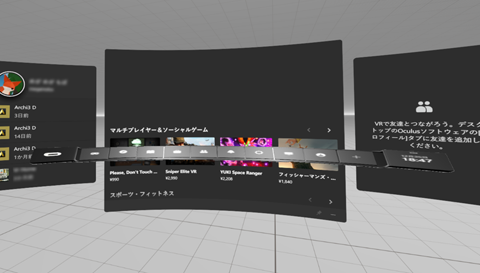
接続が解除されている
現実の映像が見える場合は、リンクの接続が解除された状態です。再接続します。
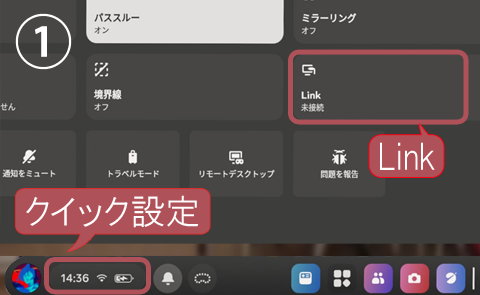
①メニューの左側にある”時計(クイック設定)”を選択して、表示される画面から「Link」を選択。
②「Link」の画面下にある「起動」ボタンを選択するとMetaQuestLinkアプリの空間(上図)に切り替わります。
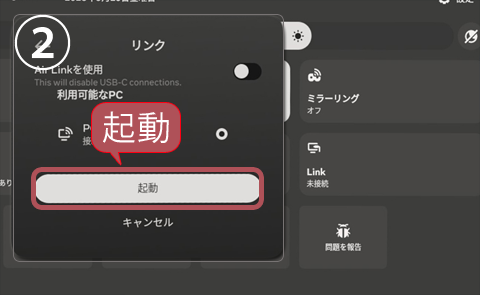
MetaQuestLinkを再接続する前に、アーキデザイナーを再起動します。接続後に”VRモード”を選択してください。3D画面のメニューバーから「表示」⇒VRモードを選択。
右のコントローラのmetaマークのボタンを押下して、ユニバーサルメニューを表示します。表示後は、左側にある”時計(クイック設定)”を選択します。
文字が見えている
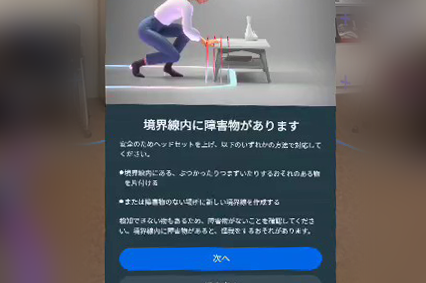
境界線内に障害物があります
スリープモードから、復帰するときの状態によっては、表示されます。スリープ前と同じ場所で使用されている場合は「次へ」を選択した後、MetaQurstLinkを再接続します。また、前回と別の場所で起動した場合も表示されます。
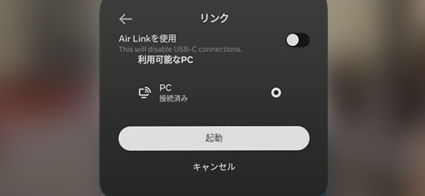
リンク
PCとゴーグルを接続した状態で、ゴーグルを起動したときに表示される場合があります。「起動」を選択するとPC 側のMetaQuestLink アプリの空間に切り替わります。
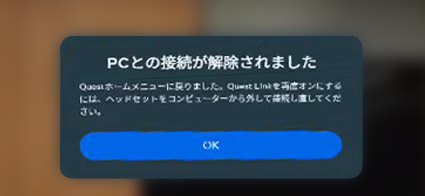
PCとの接続が解除されました
接続中に、強制的にケーブルを外すと表示されます。「OK」を選択して、ケーブルを接続し直してください。場合によっては、ゴーグル、PCを再起動してください。
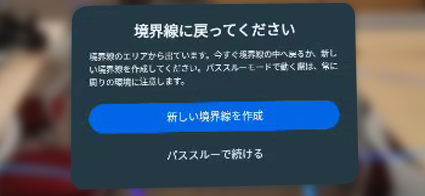
境界線に戻ってください
近くに作成した境界線があり、その外にいる状態です。境界線の中に戻る。または新たに境界線を作成します。
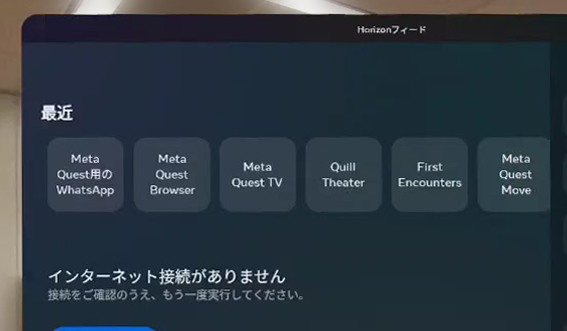
インターネットに接続していません
メガソフトVRSの操作に影響はありません。
提供元不明
提供元不明を「許可」していません。
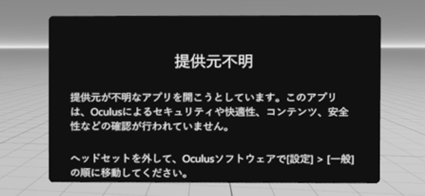
PCのMetaQuestLinkアプリのメニューから「設定」⇒「一般」⇒「提供元不明」の右のボタンを横にスライドして”許可”します。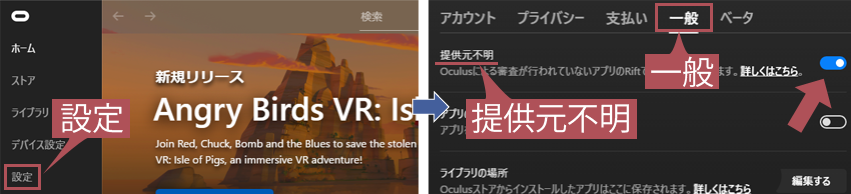
ソフトウェア等のバージョンが古い
各製品をアップデートする
オンラインでご利用の場合、出荷時と異なるソフトウェア環境になっていると思われます。自動アップデートなどの影響で、バージョンが自動的に上がっているようであれば、関連する箇所の全てのバージョンをご確認の上、最新バージョンにアップデートしてください。
尚、アップデートをおこなう前に、各製品の最新情報・互換性・注意事項を事前にご確認ください。
この資料の内容は予告なしに変更されることがあります。
いかなる場合でも、この資料の内容およびその運用の結果に関しては一切の責任を負いません。
この資料に記載されている会社名、製品名は、各社の登録商標または商標です。
この資料の一部または全部を無断で使用、複製することはできません。
Copyright© MEGASOFT Inc.




