STEP2平面プランの作成
準備
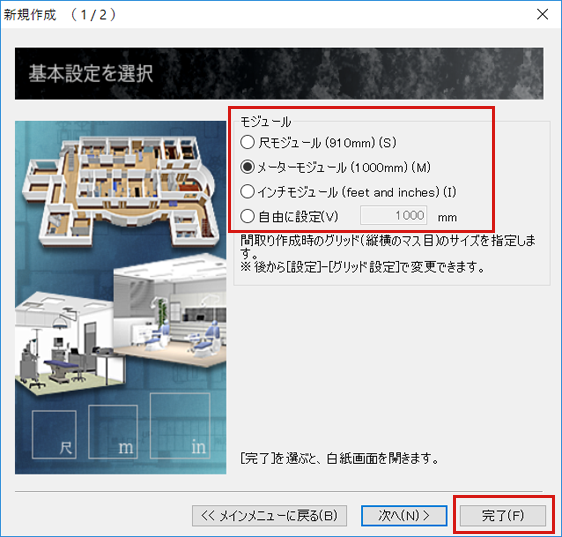
基本単位(モジュール)を設定
 ボタンをクリックし、まずは、基本単位(モジュール)を設定します。

作成画面が展開
間取り作成画面が開きます。ナビに沿って間取り作成を進めます。
ガイド線(基準線)
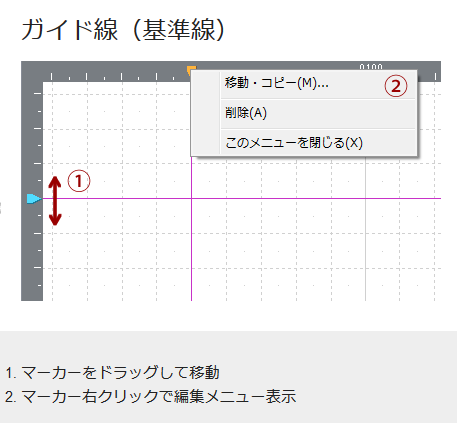
- マーカーをドラッグして移動します。
- 右クリックで、削除やコピーできます。
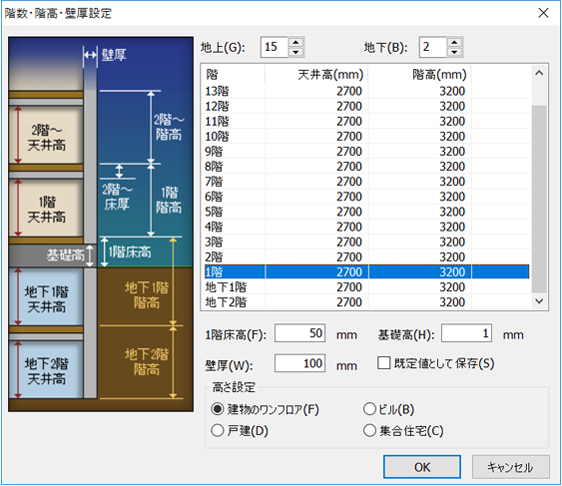
建物の高さを設定
[設定]メニューの[階数・階高・壁厚設定]を選択して、高さを設定します。
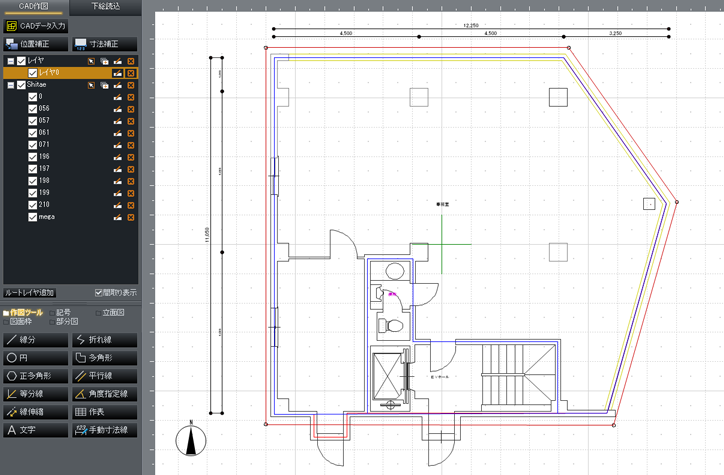
下絵を使う
 を選択し、
を選択し、 をクリックして下絵にするCADデータを読み込みます。
下絵を整える
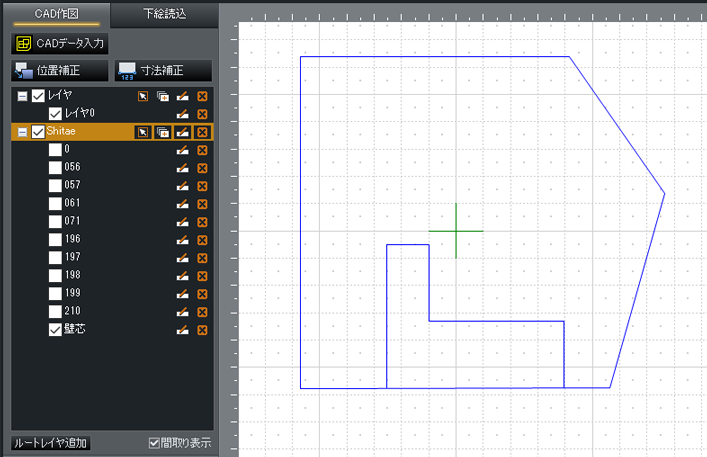
レイヤの表示/非表示を切り替えます。
CADデータ準備のポイント
CAD データを読み込む前に、間取りを作成しやすいよう、次のポイントに注意してCAD 側でデータを整理しておいてください。
- ・CAD データを必要最小限の情報だけに整理し、ファイルサイズを小さくしておく。
- ・壁は壁芯だけを描く。または、複線の壁面と壁芯は、別のレイヤに分けて描く。
- ・敷地、各階の間取り、各階の屋根は、レイヤを分けておく。
- ・各階の間取り、各階の屋根は、レイヤを分けて重なるように描く。
- ・敷地の頂点に小さな丸印を付ける場合は、敷地の辺(線)と丸印は、別のレイヤに分けて描く。
部屋を配置
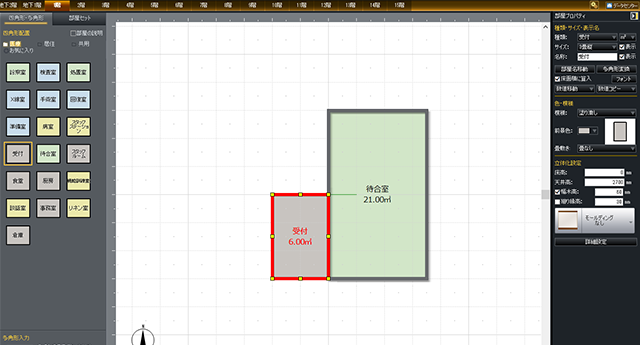
パレットから部屋配置
 を選択し、パレットから部屋を選んで配置します。
- 部屋同士は重ならないように配置してください。
移動・サイズ変更
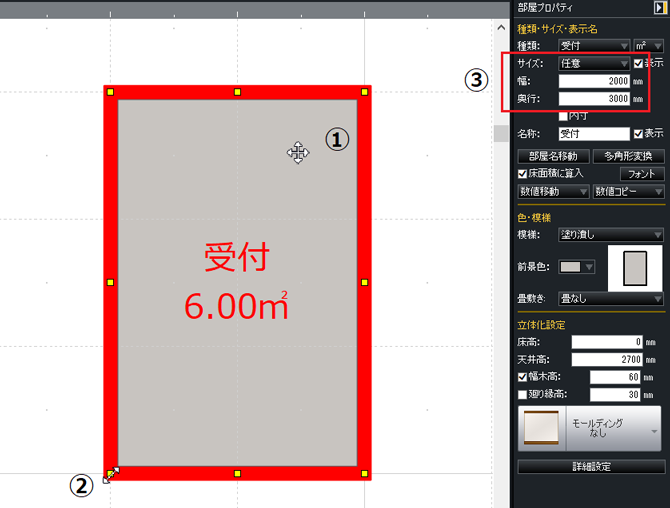
- 部屋をドラッグして移動
- 黄色のハンドルをドラッグしてサイズを変更
- プロパティに数値を入力してサイズを変更
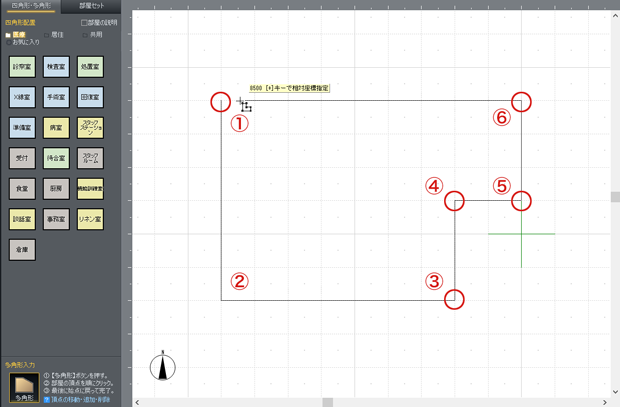
多角形の部屋を作る
を選択し (多角形)ボタンをクリックし、順番に部屋の頂点をクリックします。
最後の頂点をクリック後、始点に戻ってクリックまたは右クリックします。
(多角形)ボタンをクリックし、順番に部屋の頂点をクリックします。
最後の頂点をクリック後、始点に戻ってクリックまたは右クリックします。
頂点の移動・追加
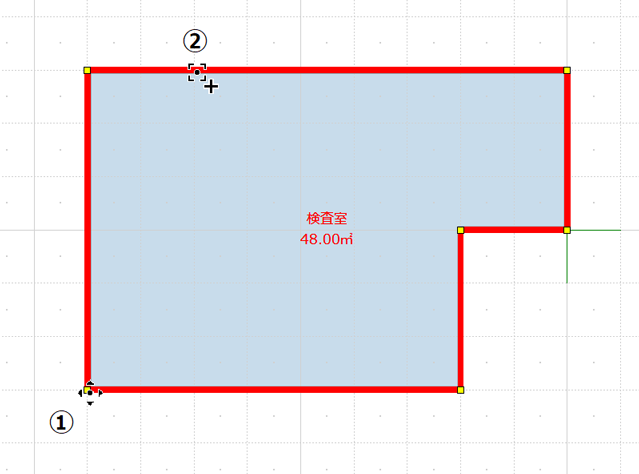
- 頂点をドラッグして移動
- 辺をクリックして追加

腰壁を設定する
 をクリックし、[部屋のプロパティ]の[立体化設定]タブを選択して設定します。
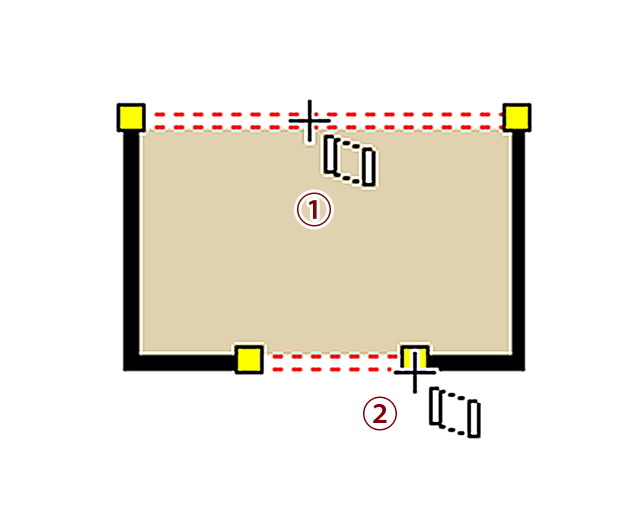
壁の削除や開口部を設定する
 で編集の種類を選んで、壁をクリックまたはドラッグします。
クリックは壁一面、ドラッグはドラッグした範囲に適用されます。


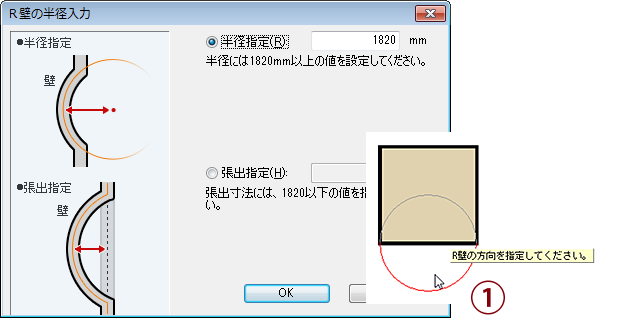
R壁を作成
で[R壁]を選びます。
壁をクリックし、右クリック→[円弧状に変形]を選択。
サイズを入力し、図面上で方向を選びます。

柱・梁を配置

を選択し、パレットから作図します。



天井・床の編集
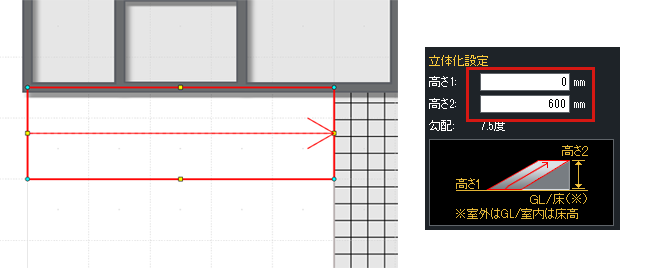
スロープ
を選択しし、パレットから作図します。

回転・移動・サイズ変更の操作
水色のハンドルをドラッグして回転、ドラッグして移動、黄色のハンドルをドラッグしてサイズ変更ができます。
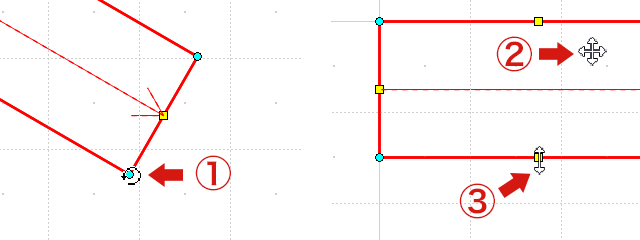
- 水色のハンドルをドラッグして回転
- ドラッグして移動
- 黄色のハンドルをドラッグしてサイズを変更
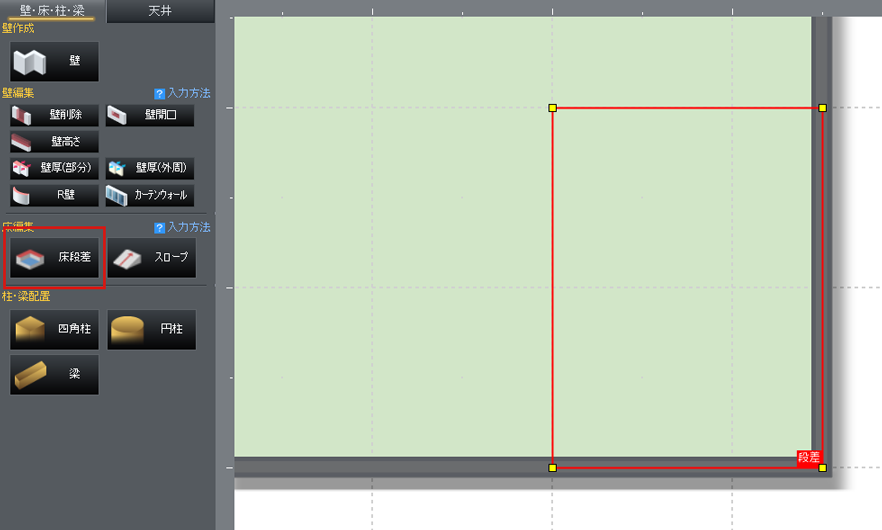
床段差
を選択し
、パレットから作図します。


天井編集(折り上げ、勾配)
を選択し
、[天井]タブに切り替えてパレットから作図します。
ドア・窓を配置
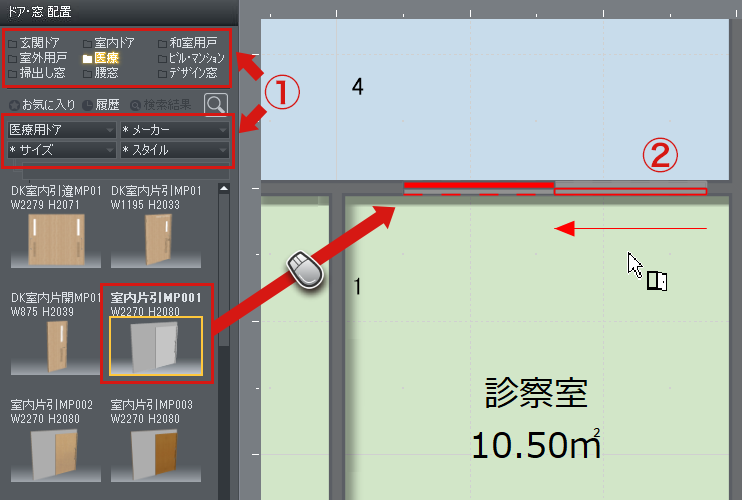
パレットからドア窓を配置
 を選択し、壁の上にドアを配置します。配置後、開閉方向をマウスで指定します。
同じ要領で他の室内ドアや窓も配置します。

カーテンウォールを配置する
を選択し
、パレットから作図します。
間仕切りを配置する
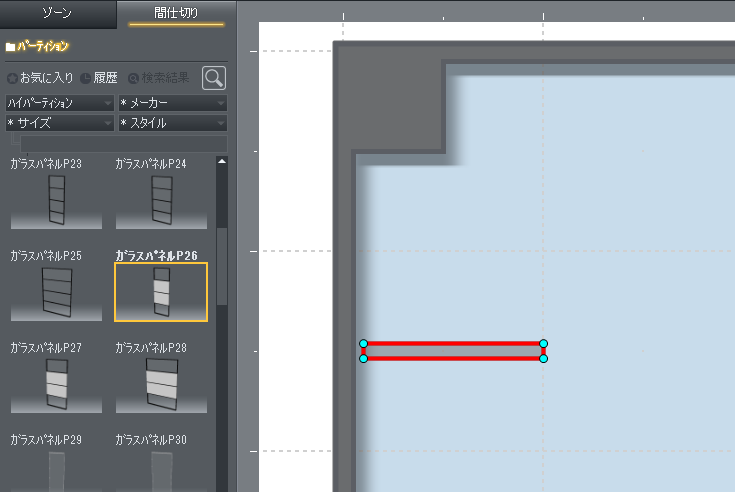
 を選択し
を選択し、[間仕切り]タブに切り替えてパレットから配置します。
を選択し
を選択し、[間仕切り]タブに切り替えてパレットから配置します。
パーツをピッタリ配置するには
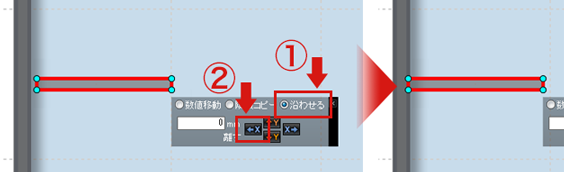
- 「沿わせる」を選択
- 沿わせる方向をクリック
パーツを隣接コピーするには

- 「隣接コピー」を選択
- コピーする方向をクリック
設備・家具を配置
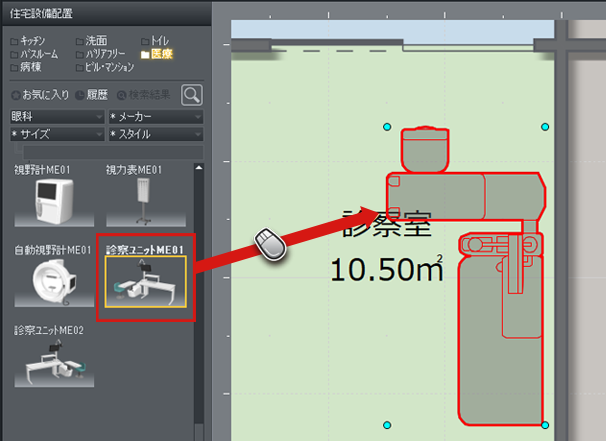


 を選択し、部屋に「医療機器」「家具」「照明」などを配置します。
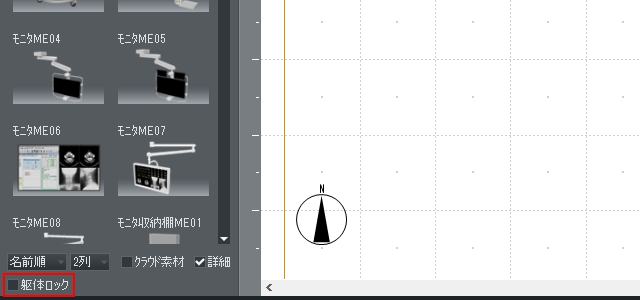
躯体をロックするには
パーツを配置する際に、躯体も一緒に移動してしまうことを防ぐ方法です。
- 「設備機器」「家具」「照明」のパレットを表示
- 下部にある「躯体ロック」にチェックを入れる
平面プランの出力

寸法線を入力
ツールバーの[寸法線入力]ボタンをクリックして寸法線を表示します。
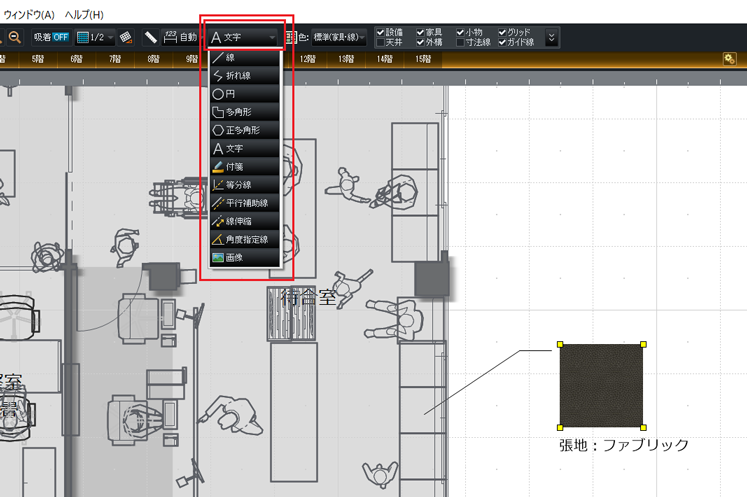
文字・画像を入力
ツールバーの[線入力]ボタンをクリックして、文字や線を入力したり、画像ファイルを挿入したりします。

パーツに付番
[表示]メニューの[パーツ番号パターン]を選択して付番します。
印刷・画像出力(イメージ保存)
[ファイル]メニューから[印刷]/[イメージ保存]を選択します。
平面プラン作成が一段落したら、仕上がり確認やデザイン検討に進みましょう!
 をクリックして3D画面へ!
