- 3DマイホームデザイナーPRO10EX
- コラム
- CAD形式データを下絵に活用するテクニック
CAD形式データを下絵に活用するテクニック
3DマイホームデザイナーPROシリーズは、各種CADデータの入出力に対応しています。
3DマイホームデザイナーPROシリーズでプラン決定した後に、CAD形式で出力し、お持ちのCADソフトに読み込み、基本図面を作成できます。
また逆に、CADソフトで作成した図面を下絵として読み込み、上からなぞるように部屋を配置することでゼロから描き直す必要がなくなります。
CADデータの準備のポイント
3DマイホームデザイナーPROシリーズでは、以下の形式に対応しています。
間取り図下絵入力:BMP、JPEG、PNG、DXF、JWW、JWC
CADデータを読み込む前に、敷地や間取りを作成しやすいよう次のポイントに注意してCAD側でデータを整理することで、間取り作成を効率よく進めることができます。
- 敷地、各階の間取り、各階の屋根は、レイヤを分けておく。
- 各階の間取り、各階の屋根は、レイヤを分けて重なるように描く。
- 敷地の頂点に小さな丸印を付ける場合は、敷地の辺(線)と丸印は、別のレイヤに分けて描く。
- 壁は壁芯だけを描く。または、複線の壁面と壁芯は、別のレイヤに分けて描く。
- そのほか、CAD データを必要最小限の情報だけに整理し、ファイルサイズを小さくしておく。
CADデータを下絵として活用するポイント
CADデータを下絵として読み込んだ後は、通り芯ごとにガイド線を追加しておくのがおすすめです。
ガイド線に部屋が吸着するため、配置位置がずれることなく、正確な間取り作成が可能になります。
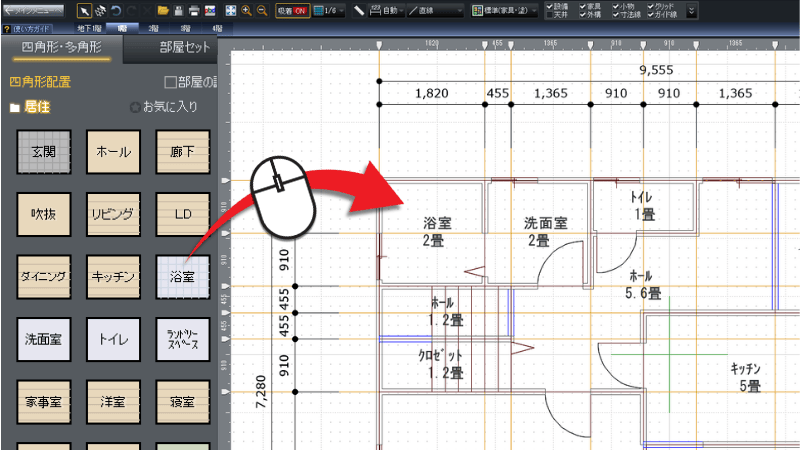
より効率的に間取りを作成するなら「3Dアーキデザイナー」
CADレイヤ内の線から一括で部屋/壁を生成
3Dアーキデザイナーなら、他のCADソフトで作図されたデータから、部屋/壁を一括生成することが可能です!
壁芯などの基準となる線を選択することで、壁や床を生成することができるので、他のCADソフトで書かれた図面を短時間でm3d、m3da形式にすることができます。
\この記事をシェアする/


-

-

-

クリップボードにコピーしました