メガソフト トップ > サポート > 3D画面でのパーツ操作

3D画面でのパーツ操作

3D画面で行えるパーツの移動/サイズ変更/回転の各種方法をご案内します。


パーツの移動

パーツを「ドラッグする」 あるいは 
パーツを選択した際に画面に表示される「シフトパッド」を利用して移動する事が出来ます。

・ドラッグ
ドラッグでの移動では数値毎の細かい移動は
出来ませんが、直感的に移動させることができます。
「平面図」で配置面に対し水平に移動し
「立面図」で垂直に移動できます。
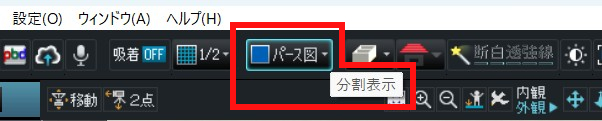
平面図や立面図は画面分割数を変更する事で表示でき、
変更は以下の箇所から行えます。

なお、「パース図」でパーツを動かすことも可能ですが
意図しない箇所へ移動してしまう可能性があるので
「平面図」や「立面図」での移動を推奨しています。


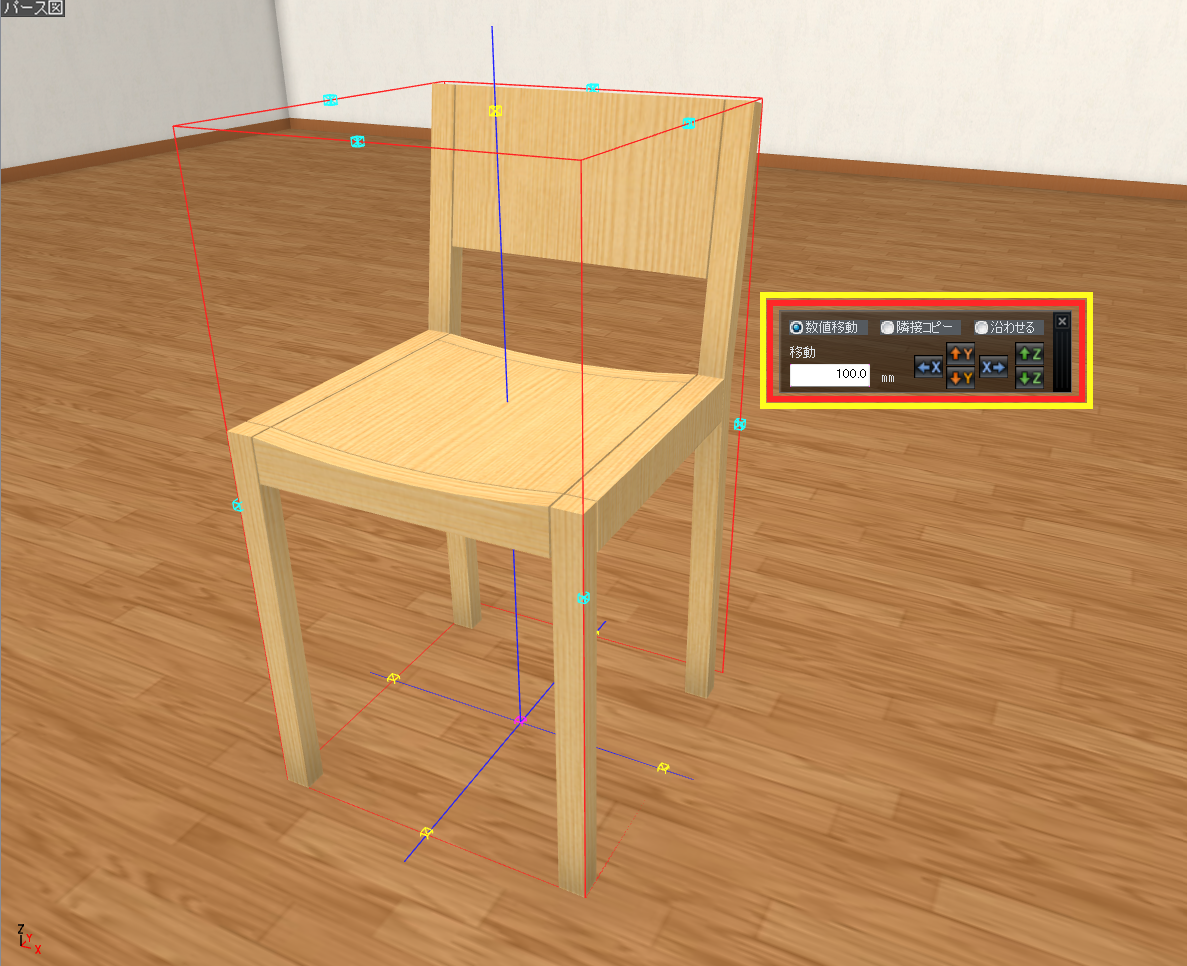
・シフトパッドの「数値移動」
シフトパッドでは数値を指定して各方向に移動させる
「数値移動」が使用できます。
ウインドウ左下に数値を入力し、右側にある各方向のボタンで
指定の方向に移動できます。
X・Yの方向は平面図から見ての上下左右、
Zは高さ方向になります。

シフトパッドには他に
指定した位置・方向に複製する「隣接コピー」
移動方向に存在する物体からの距離を指定して
移動する「沿わせる」
の2項目もあります。


パーツのサイズ変更

パーツを選択した際に
画面右側に表示されます「プロパティパレット」での数値指定、
あるいはパーツに表示される「黄色のハンドル」をマウスドラッグする事でサイズを変更できます。

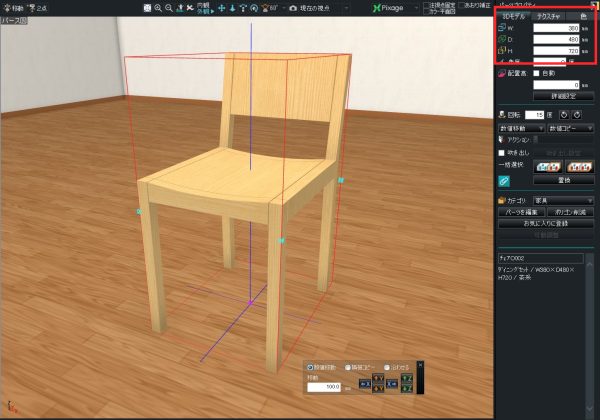
・プロパティパレット
画面右側に表示されておりますプロパティパレットにて
最上部にありますW(幅)、D(奥行き)、H(高さ)の欄で
それぞれ入力した数値に合わせてサイズを変更できます。


・ハンドル
パーツを選択した際に表示される「黄色のハンドル」を
ドラッグする事でサイズを変更する事ができます。

選択時にハンドルが表示されていない場合は
下記の操作でハンドル表示の設定が必要になります。


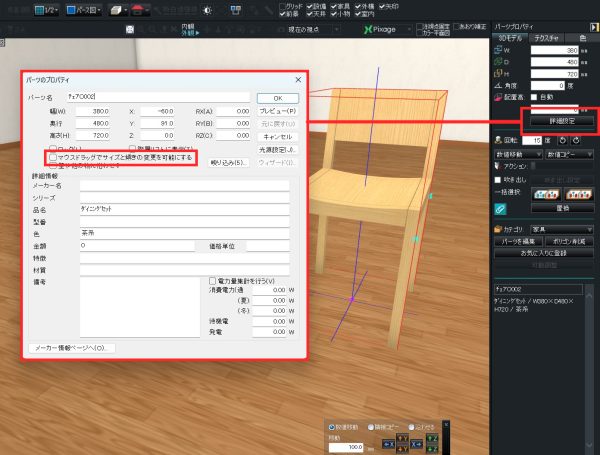
・ハンドル表示の設定
画面右のパーツプロパティにあります「詳細設定」を
クリックし表示される「プロパティウインドウ」にて
「マウスドラッグでサイズと傾きの変更を可能にする」
にチェックを入れ「OK」をクリックする事で
パーツにハンドルが表示されます。


パーツの回転

パーツを選択した際に画面右側に表示されます「プロパティパレット」での左右回転
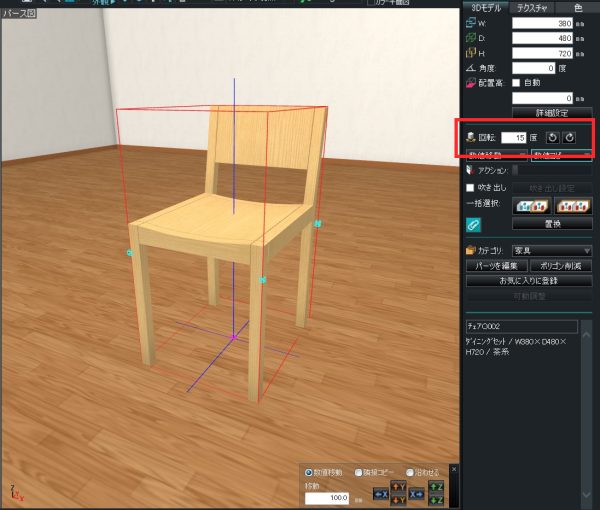
パーツに表示される水色のハンドルをドラッグ
「プロパティウインドウ」での各軸の角度指定
にてパーツを回転できます。

・プロパティパレット
左右方向のボタン押すことでプロパティで入力されている角度に従って
左右にパーツを回転できます。

なお、こちらのプロパティでの回転は
パーツを上面から見て回転させる機能です。
別方向に回転させたい場合は下記のハンドル操作を
行う必要があります。


・ハンドルでの回転
パーツ選択時に表示される水色のハンドルを
ドラッグする事でパーツを回転できます。
この際の最小回転角度は上記のプロパティにある
回転角度を参照します。

ハンドルが表示されていない場合は
パーツ設定を変更する必要がございます。
「パーツのサイズ変更」の「ハンドル表示の設定」
をご確認ください。


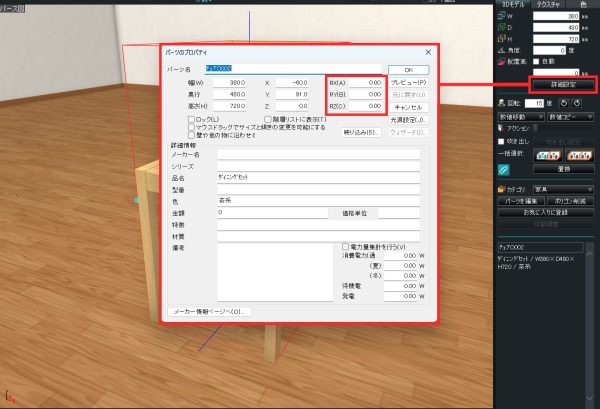
・プロパティウインドウ
パーツに対して細かく角度を数値指定を行いたい場合には
プロパティパレットの「詳細設定」から表示出来ます
「プロパティウインドウ」にて各軸の角度を指定して
回転させる事ができます。

3Dアーキデザイナーシリーズ/3Dアーキデザイナー10 Professional、3Dアーキデザイナー11 Professional

3DマイホームデザイナーPROシリーズ/3DマイホームデザイナーPRO10EX、3DマイホームデザイナーPRO10、3DマイホームデザイナーPRO9EX、3DマイホームデザイナーPRO9

3Dインテリアデザイナーシリーズ/3DインテリアデザイナーNeo10

3D医療施設デザイナーシリーズ/3D医療施設デザイナー11

3Dオフィスデザイナーシリーズ/3Dアーキデザイナー11 Professional OfficePack、3Dオフィスデザイナー11 Professional EX、3DオフィスデザイナーPRO10

3D住宅リフォームデザイナーシリーズ/3D住宅リフォームデザイナー10

物流倉庫3Dシリーズ/物流倉庫3D