 ガイド線を利用する屋根面を作成するとき、グリッド線の吸着ポイントが頂点になるとは限りません。 

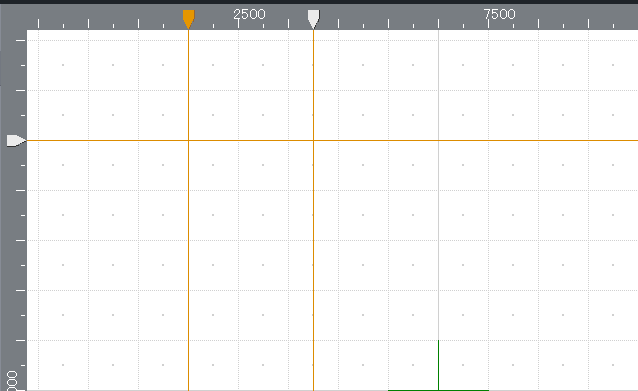
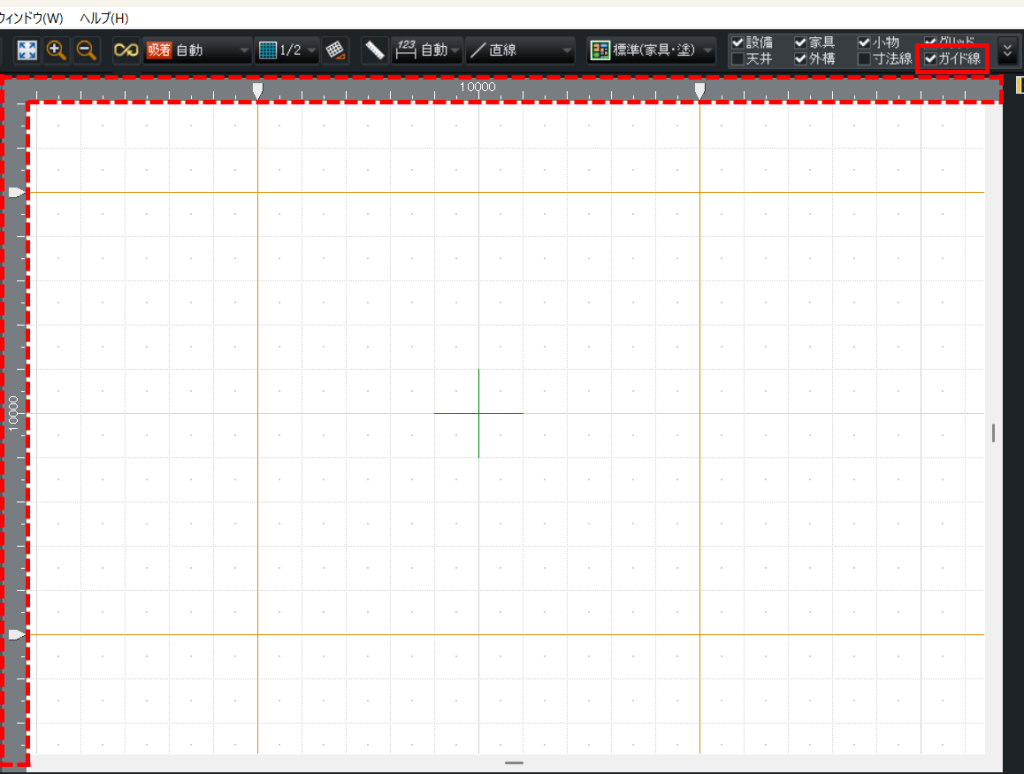 1.新規の間取り画面を開くとガイド線が縦に2本、横に2本表示されています。
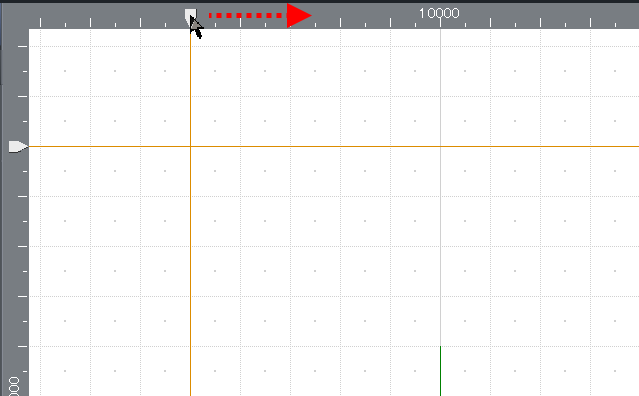 2.ルーラーのガイド線の「マーカー」(ホームベース型のもの)をドラッグすると移動できます。 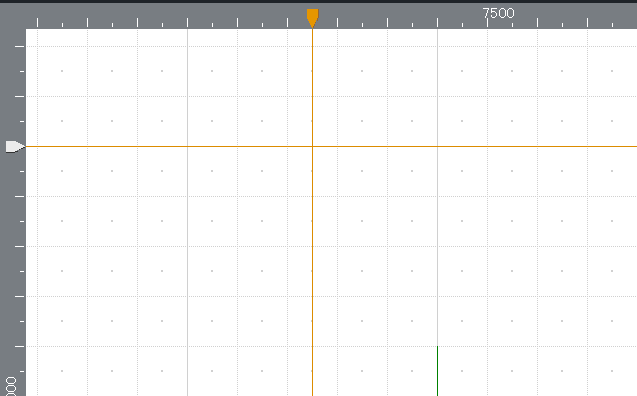
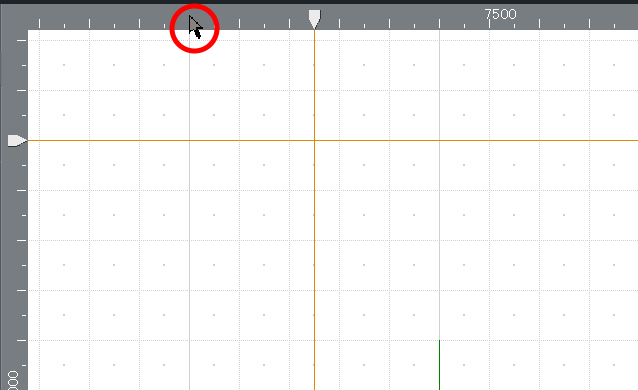 3.ルーラーをクリックするとガイド線を追加できます。
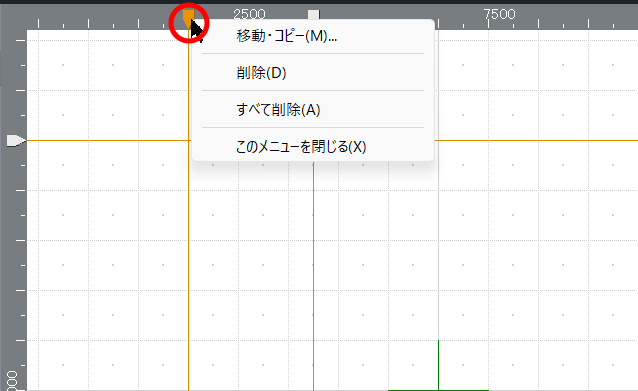 4.マーカーをクリックすると、[移動・コピー]や[削除]、[すべて削除]を選択できます。
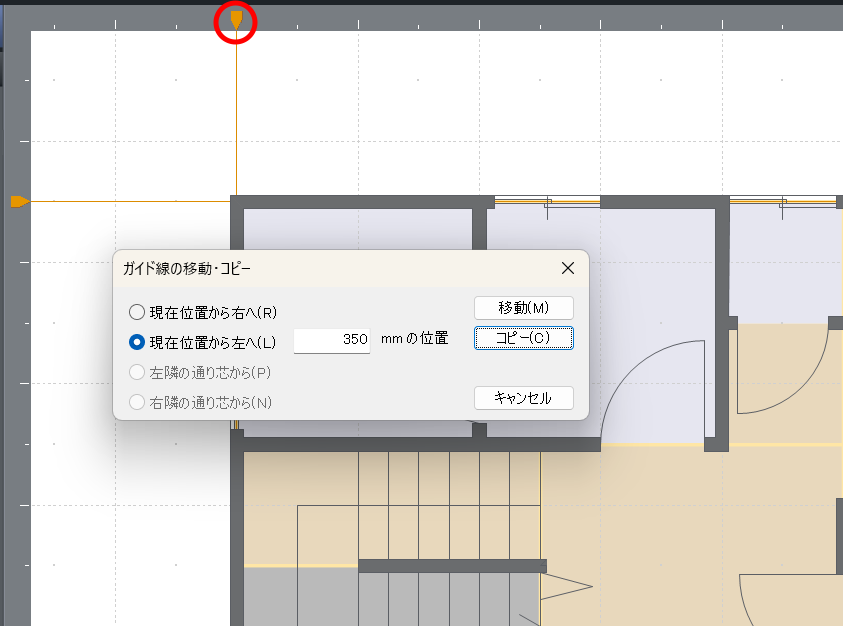 5.たとえば壁芯に沿わせてガイド線を設けておき、軒の出の位置に数値指定してコピーできます。
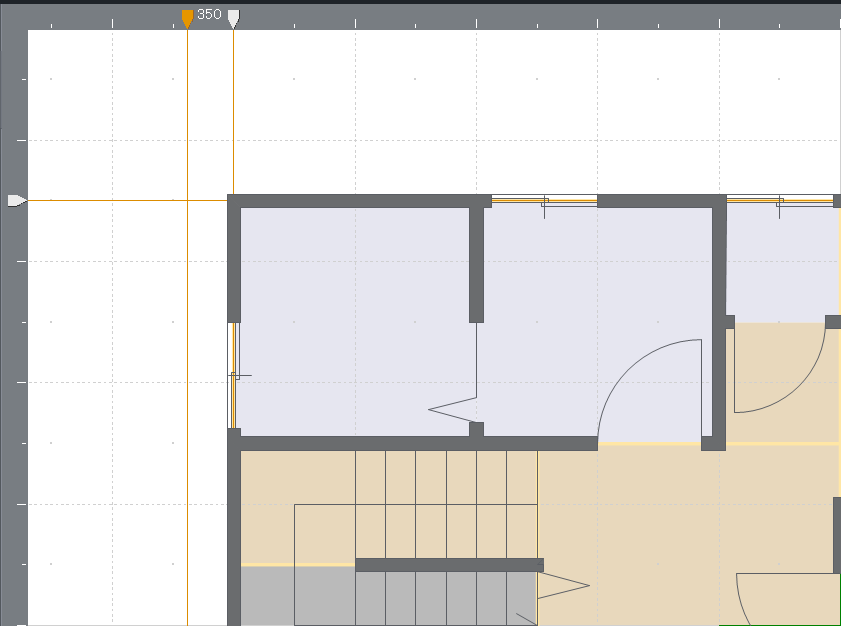
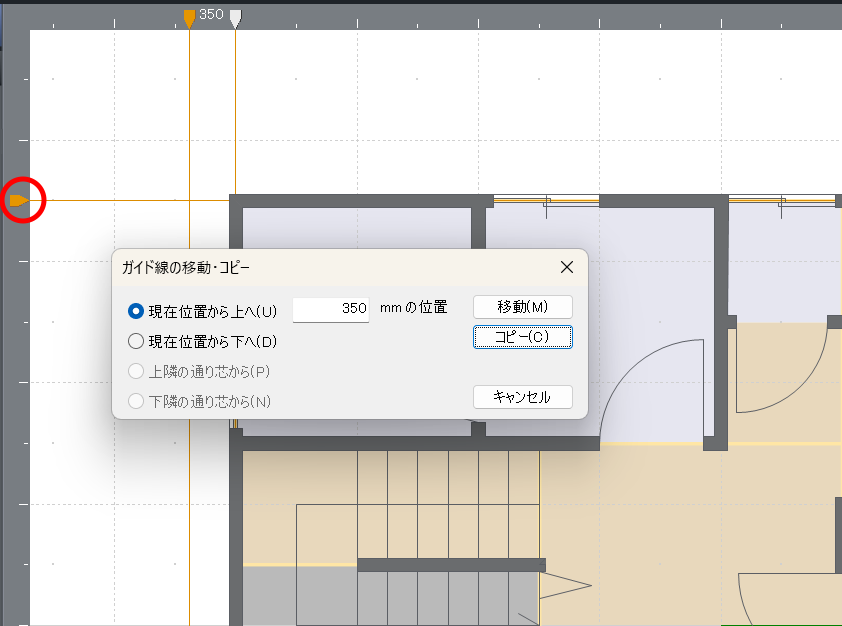 左図は、マーカーをクリックして[移動・コピー]を選択し、上側に「350mm」コピーした例です。
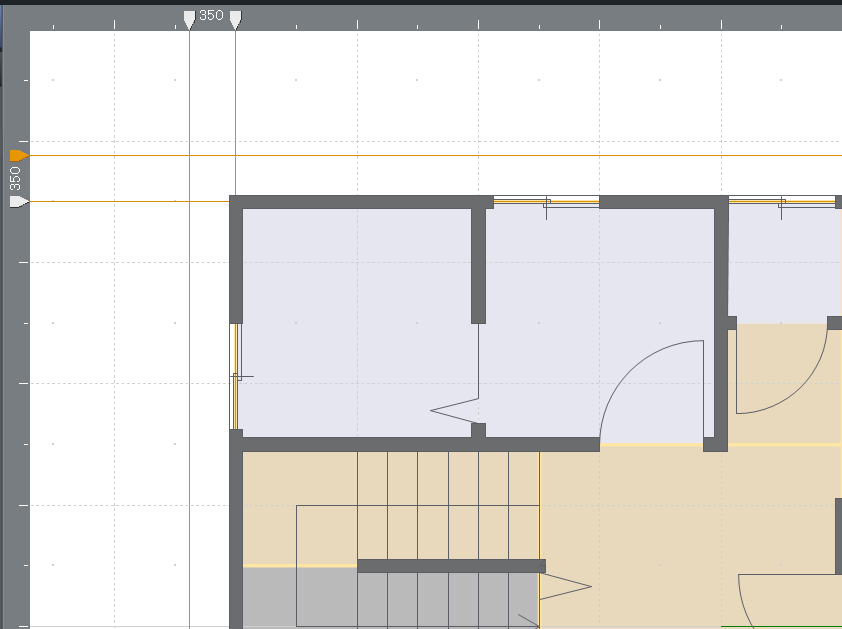
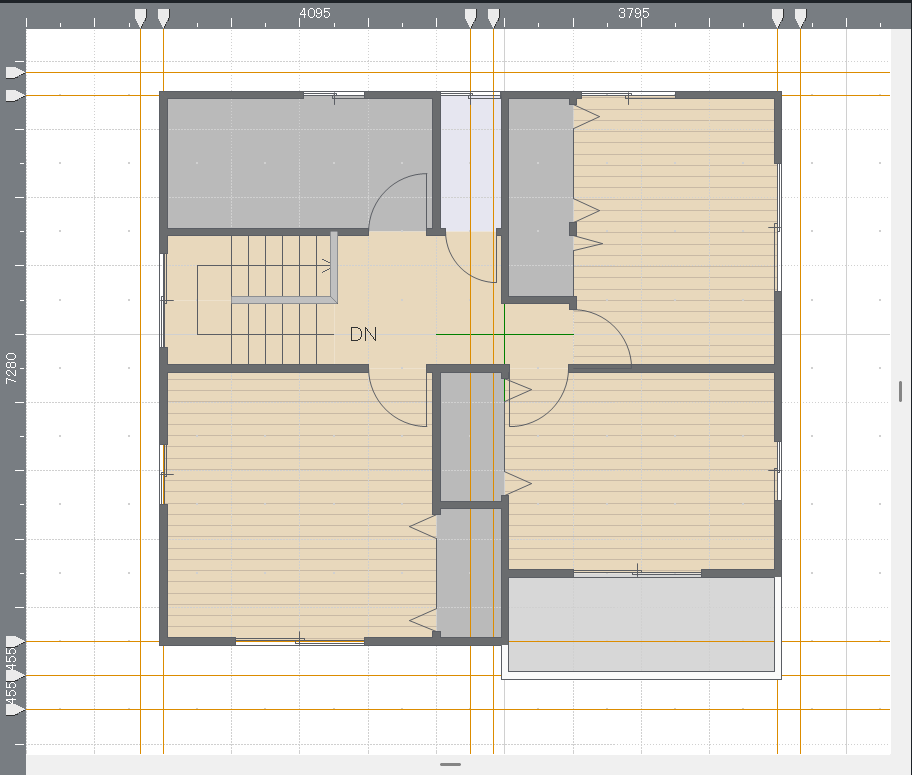 このように屋根面の作図、編集の前に左図の例のようにガイド線を設けておくと、ガイド線の交点に吸着して、正確に作図しやすくなります。 |

各QAページをみても解決しない場合は調査依頼ボタンから、ご不明な点をお尋ねください。
※ご依頼いただく前にユーザー登録が必要です。
3Dアーキデザイナーシリーズ/3Dアーキデザイナー10 Professional、3Dアーキデザイナー11 Professional
3DマイホームデザイナーPROシリーズ/3DマイホームデザイナーPRO10EX、3DマイホームデザイナーPRO10、3DマイホームデザイナーPRO9EX、3DマイホームデザイナーPRO9
3Dインテリアデザイナーシリーズ/3DインテリアデザイナーNeo10、3DインテリアデザイナーNeo3
3D医療施設デザイナーシリーズ/3D医療施設デザイナー11、3D医療施設デザイナー10
3Dオフィスデザイナーシリーズ/3Dアーキデザイナー11 Professional OfficePack、3Dオフィスデザイナー11 Professional EX、3DオフィスデザイナーPRO10
3D住宅リフォームデザイナーシリーズ/3D住宅リフォームデザイナー10、3D住宅リフォームデザイナー2
物流倉庫3Dシリーズ/物流倉庫3D