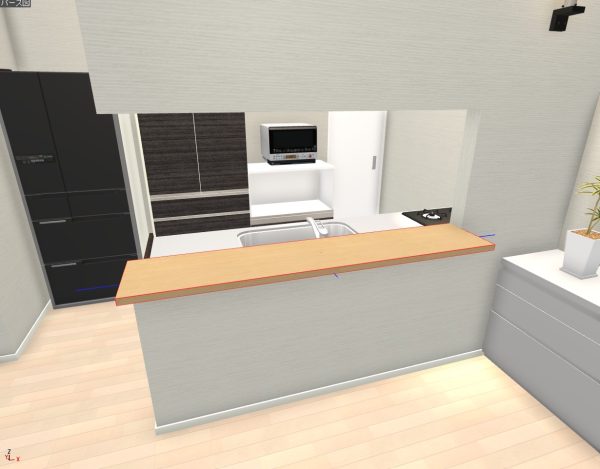
メガソフト トップ > サポート > 3Dシェイプで天板を作成する


3Dシェイプで天板を作成する


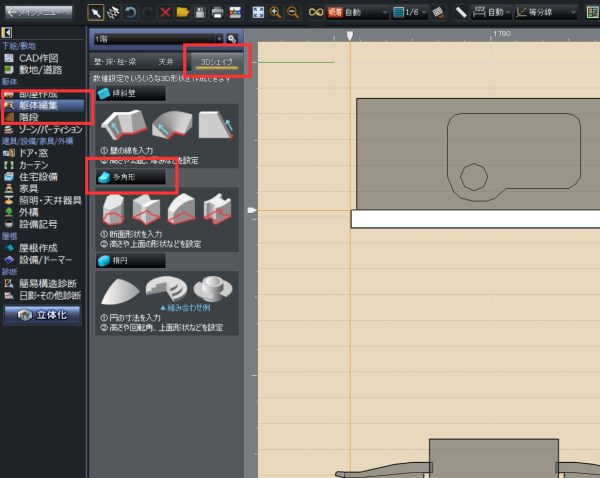
間取り画面のナビ「躯体編集」にあります
「3Dシェイプ」の「多角形」を用いて
天板を作成する方法です。

「3Dシェイプ」は間取り画面で形状を作成できるので
間取りに対して位置揃えが行いやすくなります。


1.間取りで形状を作成する
間取り画面にてナビ「躯体編集」の上部のタブ
「3Dシェイプ」を選択、続いて「多角形」を選択します。
その後間取り画面で左クリックにて頂点を配置し、
形状を作成します。

なお、間取り画面では形状作成の際に「ガイド線」を
補助線として利用できます。
ガイド線の利用方法については以下のサポートページを
ご確認ください。
【参照】 ガイド線を利用する


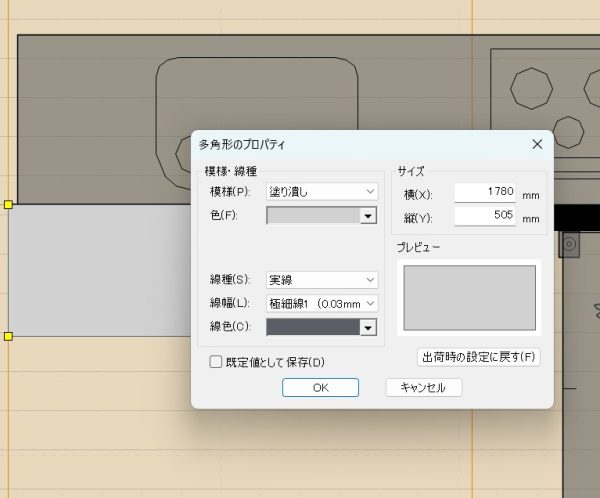
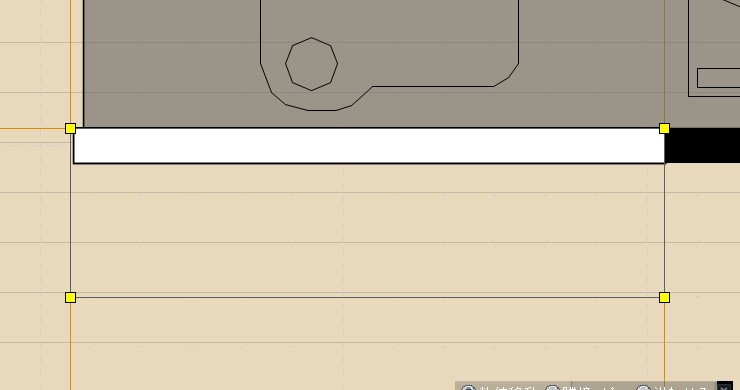
長方形であれば、プロパティウインドウにて
形状のサイズを数値指定して変形する事ができます。
作成した形状をダブルクリックすることで
3Dシェイプの「プロパティウインドウ」が表示できます。
そちらで形状のサイズを横と縦それぞれ数値指定できます。

形状の色が不要な場合には「模様」項目を「塗りつぶし」から
「なし」へ変更し、線のみの表示にすることも可能です。


2.厚みを設定する
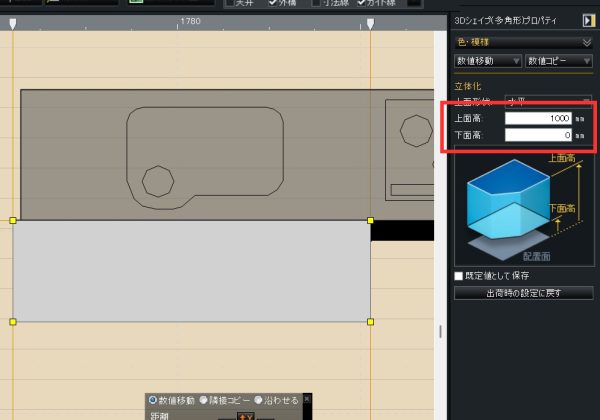
作成した形状を選択すると画面右側に表示される
プロパティにて形状の厚みを設定できます。

下面高は配置している場所の床面を基準とします。
部屋内では床高0mm、外構であればGLラインが基準です。

上面高と下面高の差が形状の厚みとなります。


3.立体化して確認する
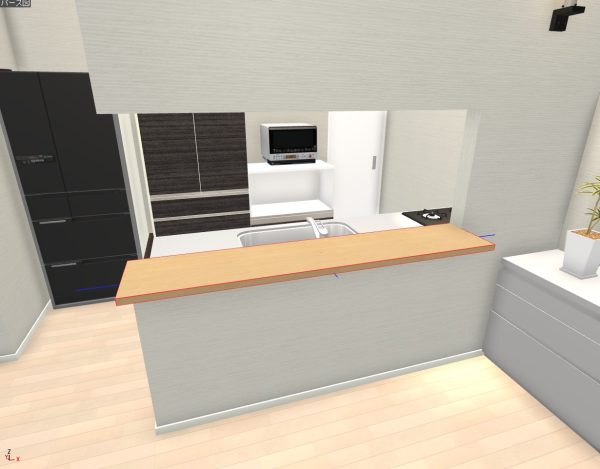
3D画面にて形状の確認を行い、問題無ければ
テクスチャや色を貼って作成完了となります。

なお3Dシェイプで作成した形状は各面毎にテクスチャや色を
貼り分けることは出来ません。

天板の色を貼り分けたい場合には形状の上にもう1段
数mm程度の厚さで形状を作成し、
そちらにテクスチャを貼る必要があります。


また、3Dシェイプの形状作成には
下記の2種類の方法で形状にカーブを付ける事も出来ます。
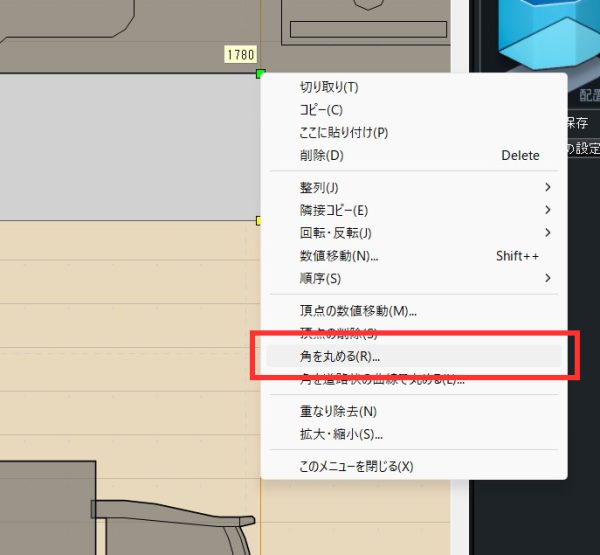
・画像左:頂点を右クリックし「角を丸める」
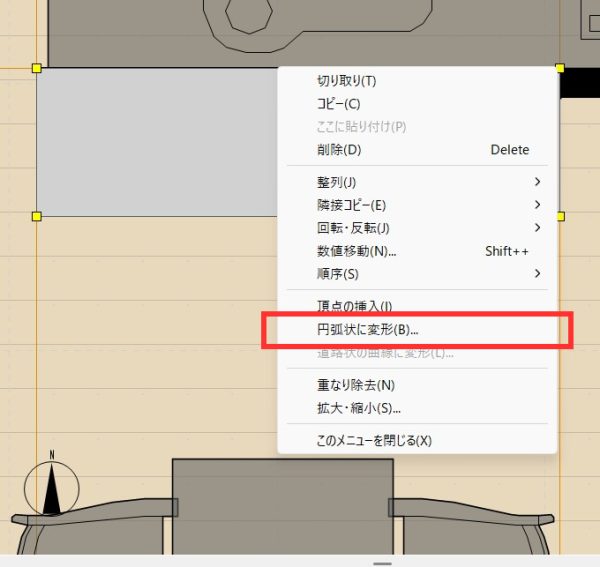
・画像右:辺を右クリックし「円弧上に変形」

それぞれ該当のクリック箇所を変形できる機能です。


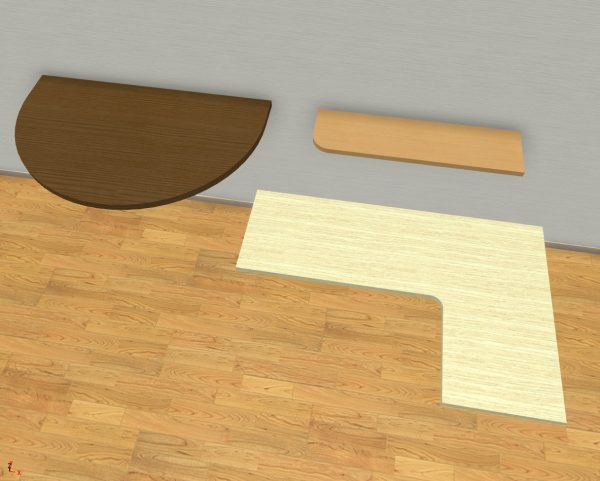
上記の形状編集機能を利用する事で
左画像のような形状のカウンターを作成できます。

調査依頼

各QAページをみても解決しない場合は調査依頼ボタンから、ご不明な点をお尋ねください。
※ご依頼いただく前にユーザー登録が必要です。

3Dアーキデザイナーシリーズ/3Dアーキデザイナー10 Professional、3Dアーキデザイナー11 Professional

3DマイホームデザイナーPROシリーズ/3DマイホームデザイナーPRO10EX、3DマイホームデザイナーPRO10

3Dインテリアデザイナーシリーズ/3DインテリアデザイナーNeo10

3D医療施設デザイナーシリーズ/3D医療施設デザイナー11

3Dオフィスデザイナーシリーズ/3Dアーキデザイナー11 Professional OfficePack、3Dオフィスデザイナー11 Professional EX、3DオフィスデザイナーPRO10

3D住宅リフォームデザイナーシリーズ/3D住宅リフォームデザイナー10

物流倉庫3Dシリーズ/物流倉庫3D