|
スロープを作成する
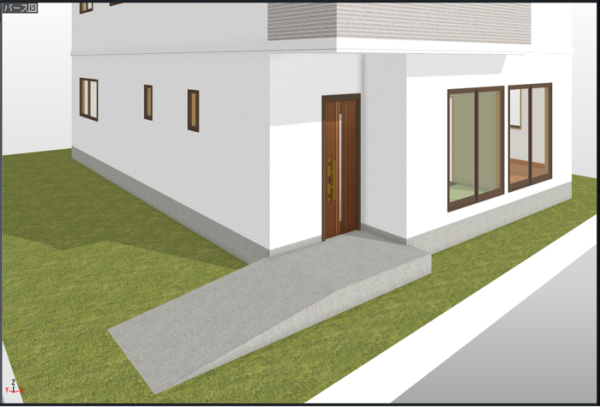 スロープを設けるには2通りの作成方法があります。 【A】スロープ作成機能を使う ※機能搭載製品 【B】スロープパーツを配置する
操作方法 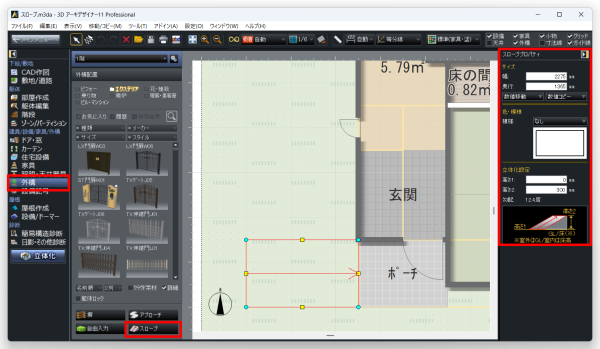 【A】スロープ作成機能を使う 間取り画面のナビ[外構]の[スロープ]から作成します。 勾配の向きが異なる場合は、キーボードの[tab]キーを押して90度回転していき、向きを調整してください。 画面右のプロパティにてサイズや高さを設定します。サイズ変更や回転は直接ドラッグでも可能です。
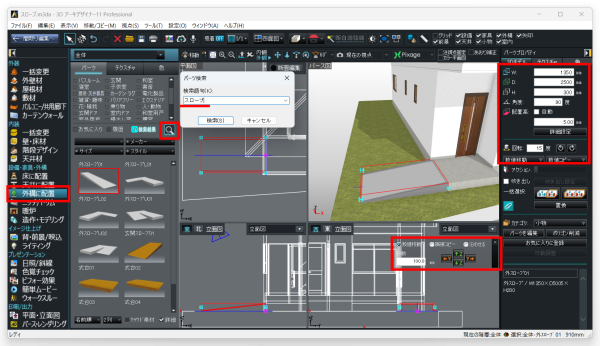 【B】スロープパーツを配置する 3D画面にて四面図表示に切り替えて、スロープパーツを配置します。 位置調整はシフトパッドでも可能です。 【参照】3D画面でのパーツ操作
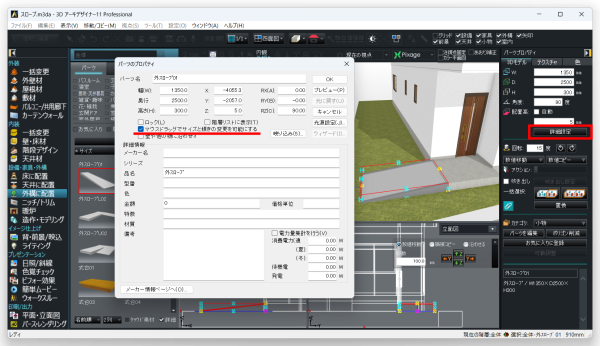 ドラッグでサイズや角度を変更することも可能です。 パーツプロパティ内の[詳細設定]をクリック、もしくはパーツをダブルクリックで「パーツのプロパティ」画面を出します。「マウスドラッグでサイズと傾きの変更を可能にする」にチェックを入れて[OK]をクリックします。 パーツを選択し、黄色、水色ハンドルをドラッグして編集します。
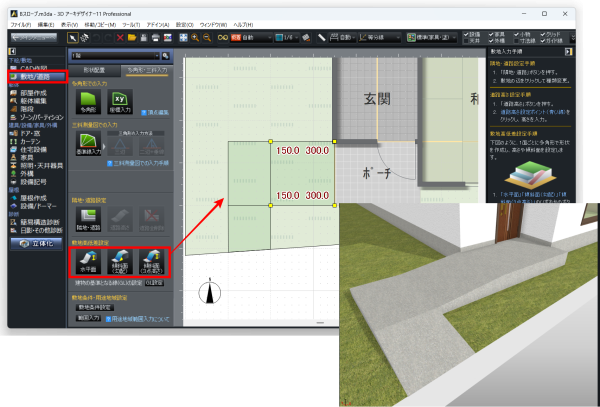 <参考1>敷地高低差設定で代用する 敷地の高低差設定を利用してスロープとして代用することも可能です。 カーブがあるスロープの場合は以下をご参照ください。 カーブのあるスロープを作成する
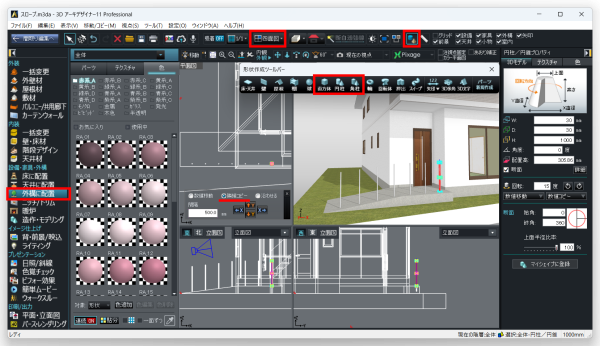 <参考2>スロープに手すりを付ける 手すりは、形状作成ツールの「円柱」や「角柱」「直方体」などを使って作成します。 左図の例の手すりは「円柱」を7つ、等間隔で隣接コピーしています。
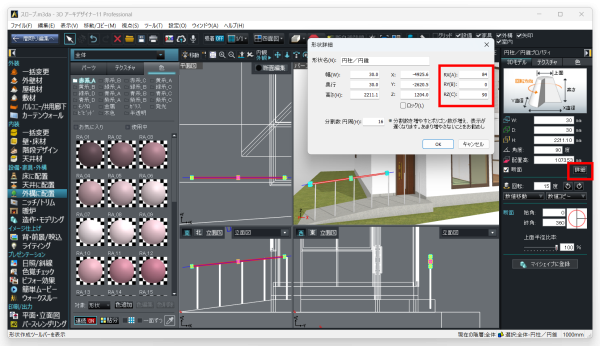 スロープの勾配に合わせて形状を傾けるには、プロパティの[詳細]ボタンからX軸/Y軸/Z軸角度を調整します。 |
3Dアーキデザイナーシリーズ/3Dアーキデザイナー10 Professional、3Dアーキデザイナー11 Professional
3DマイホームデザイナーPROシリーズ/3DマイホームデザイナーPRO10EX、3DマイホームデザイナーPRO10
3Dマイホームデザイナーシリーズ/3Dマイホームデザイナー14
3Dインテリアデザイナーシリーズ/3DインテリアデザイナーNeo10
3D医療施設デザイナーシリーズ/3D医療施設デザイナー11
3Dオフィスデザイナーシリーズ/3Dアーキデザイナー11 Professional OfficePack、3Dオフィスデザイナー11 Professional EX、3DオフィスデザイナーPRO10
3D住宅リフォームデザイナーシリーズ/3D住宅リフォームデザイナー10
物流倉庫3Dシリーズ/物流倉庫3D