メガソフト トップ > サポート > 一面ずつ屋根を作成する基本操作

一面ずつ屋根を作成する基本操作


まず、一面ずつ屋根を作成するために必要な手順をマスターしておきましょう。

手順と違う方法で屋根面を作成すると、立体化したときに屋根が正常に立体化されません。

  • 屋根面は、軒先になる辺から順番に、頂点を1点ずつクリックしながら線をつないで作成していきます。
  • グリッドの分割数やほかのオブジェクトが多く、まっすぐな線が作成しにくいときは、キーボードの[Shift]キーを押しながら操作すると、水平垂直方向にまっすぐな線が作成できます。

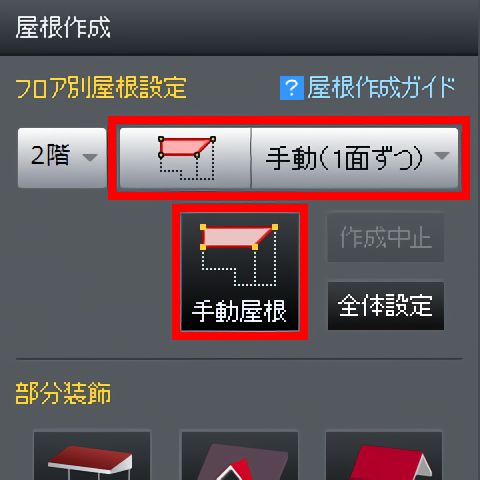
1.屋根パレットの[屋根種類選択]で[手動(1面ずつ)]を選択し、 [手動屋根]をクリックします。
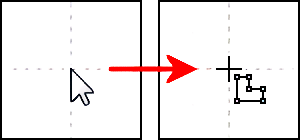
マウスカーソルが[選択モード]から[多角形入力モード]に変わります。

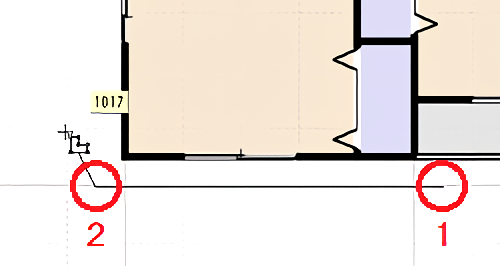
2.屋根面の軒先(水下)の2点から先にクリックします。
作成した屋根面は必ず最初の2点間が軒先になるように立体化されます。

次の頂点まで指定した距離で入力したいときは、直前の頂点をクリックした直後にキーボードの[+]キーを押します。
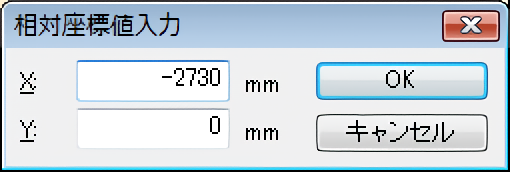
[相対座標値入力]が表示されます。

[相対座標値入力]の[X][Y]に次の頂点までの距離を入力して[OK]をクリックします。
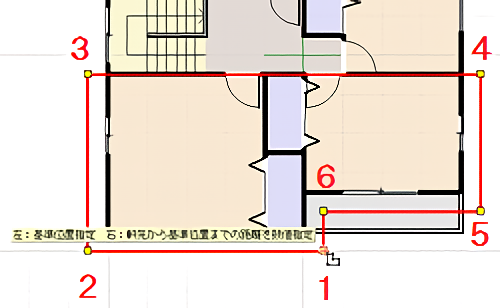
[X]は作業エリアの左右方向、[Y]は作業エリアの上下方向です。
右方向、上方向に次の頂点を入力したいときは、正の数値を入力します。
左方向、下方向に次の頂点を入力したいときは、負(-)の数値を入力します。

3.あとは順番に屋根面を頂点をクリックしていき、最後に始点(一番最初にクリックした軒先の頂点)をクリックします。
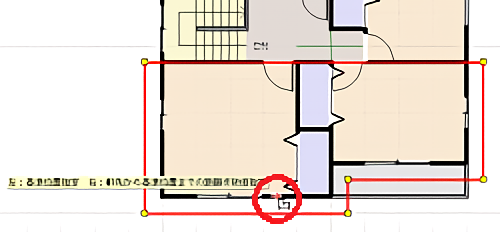
または、最後の頂点をクリックした直後に右クリックします。
作成した屋根面が赤く選択された状態になります。

4.マウスカーソルに[左:基準位置指定 右:軒先から基準位置までの距離を数値指定]と表示されます。
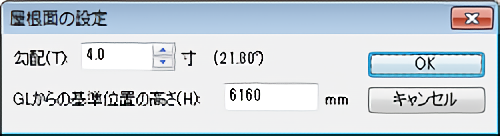
屋根が掛かる壁を(左)クリックします。[屋根面の設定]が表示されます。

5.[GLからの基準位置の高さ]には設定されている建物の基礎高や階高から算出された初期設定値が表示されています。
[勾配]を設定し、[GLからの基準位置の高さ]を変更する場合は数値を入力して[OK]をクリックします。

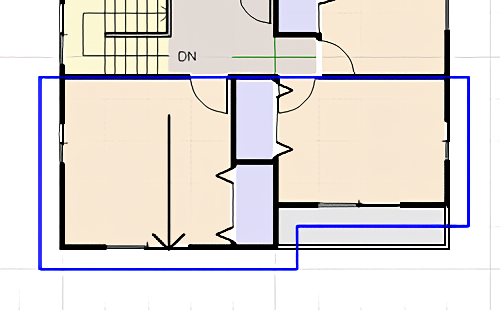
6.最初にクリックした軒先に向かって傾斜方向を表す矢印が表示されます。
作成した屋根面以外の場所をクリックすると屋根面が青色に変わり、屋根面が確定します。

基準位置やGLからの基準位置の高さを計算する方法は
【3Dアーキデザイナーで立体化される建物の高さをマスターする】★リンク
【GLからの基準位置の高さの計算方法をマスターする】★リンク
をご覧ください。

実際に屋根伏せ図の作成を始めるには、次の2つの方法で作成していきます。
自動生成される屋根伏せ図を利用する方法は【自動生成される基本的な屋根伏せ図から編集する】★リンク
最初から一面ずつ屋根面を作成していく方法は【最初から屋根伏せ図を作成する】★リンク
をご覧ください。