

MIFES 9は旧バージョンです。最新版の「MIFES」をご検討ください。
テキストエディタ MIFES シリーズ紹介ページはこちら
バージョン管理システムとの連携
- プロジェクトのバージョン管理システム
との連携を実現 - ソースコード、ドキュメントなどの変更履歴を管理する「バージョン管理システム」との連携が可能。
MIFESからチェックイン/チェックアウトもできます。
バージョン管理システム連携機能について
ソースコード、Webサイト、各種原稿などの変更・更新履歴を管理する「バージョン管理システム」との連携ができるようになりました。
さまざまなジャンルで広く使われている「Subversion」と、Microsoft社の開発ツールVisual Studioシリーズの「Visual SourceSafe(VSS)」に対応しています。
編集作業が終わったファイルを、またリストウィンドウで複数ファイルをまとめて、チェックアウト/チェックイン(更新/コミット)が行えます。
履歴の表示や、MIFESの比較機能で旧リビジョンからの変更箇所の確認も可能です。
バージョン管理システムについては下記ページをご参照ください。
Subversion と MIFES 9 を使った「お試し」手順も掲載しています。
バージョン管理システム
右クリックメニューからバージョン管理システムの機能を選択
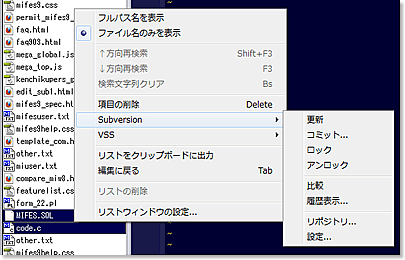

Subversionのクライアント操作をMIFESから実行
Subversionのクライアント操作をMIFESから実行できます。
| Subversion 更新 | リポジトリの最新リビジョンをダウンロードして、作業フォルダー内の対象ファイルを更新します。 |
|---|---|
| Subversion コミット | 対象ファイルをリポジトリにコミットします。 |
| Subversion ロック | 対象ファイルをロックして、他の人が編集できないようにします。 |
| Subversion アンロック | 対象ファイルのロックを外します(自分がロックしたファイルに限ります)。 |
| Subversion 比較 | 作業フォルダー上の対象ファイルとリポジトリ内の直前のバージョンを対象に、MIFESの【ファイル比較(diff)】を実行します。 |
| Subversion 履歴表示 | 「履歴表示」ダイアログに対象ファイルの更新履歴を表示します。 「履歴表示」ダイアログから、比較・取得・メッセージ変更などが行えます。 |
| Subversion リポジトリ | リポジトリブラウザを表示し、リポジトリの内容を確認します。 リポジトリブラウザ上では、リストでファイルを選択して、コンテキストメニューから「ファイルの最新リビジョン表示」、「変更履歴の表示」ができます。 |
| Subversion 設定 | Subversionの設定を行います。 「設定」ダイアログでMIFESから利用するリポジトリを追加したり、リポジトリの設定を変更します。 |
動作対象
Subversion 1.6.X 以降
(Subversion 1.6.16で動作確認)
※TortoiseSVNなどのクライアント用ツールとは別途、Subversionのクライアントプログラム「svn.exe」のインストールが必要です。
VSS(Visual SourceSafe)のクライアント操作をMIFESから実行
VSS(Visual SourceSafe)のクライアント操作をMIFESから実行できます。
| VSS 最新バージョン取得 | VSSサーバーから対象ファイルの最新バージョンを取得します。 |
|---|---|
| VSS チェックアウト | 対象ファイルの最新バージョンをVSSサーバーからチェックアウトします。 |
| VSS チェックイン | 対象ファイルをVSSサーバーにチェックインします。 |
| VSS チェックアウトの取り消し | チェックアウトした対象ファイルのチェックアウト操作を取り消します。 取消時に「置換する」(ファイルの変更を元に戻す)、「変更しない」(チェックアウトの操作を取り消すだけで、ファイルは変更されたままにする)、「削除する」(チェックアウトを取り消してファイルを削除します)が選択できます。 |
| VSS ソース管理へ追加 | 対象ファイルをVisual SourceSafe プロジェクトに追加します。 |
| VSS ソース管理から削除 | 対象ファイルをVisual SourceSafe プロジェクトから削除します。 |
| VSS 比較 | 対象ファイルとデータベース内の最新バージョンを、MIFESの【ファイル比較(diff)】機能で比較します。 |
| VSS 履歴表示 | 「履歴表示」ダイアログに対象ファイルの変更履歴を表示します。 |
| VSS 設定 | Visual SourceSafeの設定を行います。 「設定」ダイアログで、MIFESから利用するデータベースの設定を行います。 |
動作対象
Visual SourceSafe 6.0 以降
(Visual SourceSafe 6.0/2005で動作確認。Visual Studio Team Foundationには非対応。)


 新機能・バージョンアップポイント
仕様・詳細データ


