メガソフト トップ
>
製品情報
>
STARFAXシリーズ
>
FAXサーバーソフト WebSTARFAX
> IIS 5.1のインストール
製品情報
STARFAXシリーズ
FAXサーバーソフト
WebSTARFAX
製品紹介
WebSTARFAXの特徴
送信原稿
送信先の指定
FAX送信
FAX受信
受信振り分け
機能一覧
シリーズ製品との比較
動作環境
多回線にも対応
管理機能も充実
FAXモデム
活用事例
よくあるご質問
関連ページ
サポート情報
アップデータ
カスタマイズ用製品
この製品は販売を終了しました。
STARFAXシリーズ紹介ページはこちら
サーバーパソコンのOSが「Windows Server 2003」のときは「IIS 6.0」を使います。
IIS6.0をインストールしただけではWebサーバーとして使用できませんので、WebSTARFAXが正しく動作しません。
この説明にそって、Webサーバーの設定をご確認ください。
※
コンピュータ名やフォルダの表記はご利用の環境と異なることあります。読み替えてご覧ください。
インストール手順
1
インストール前の準備を行う
2
IIS 6.0をインストールする
3
Scripts フォルダを作成し、アクセス権を設定する
4
仮想ディレクトリを作成する
5
IIS 6.0を設定・確認する
■インストール前の準備を行う
Windows Server 2003のインストールCDを用意します(後で必要になります)。
Administrators権限をもつユーザー(コンピュータの管理者)でログオンします。
■IIS 6.0をインストールする
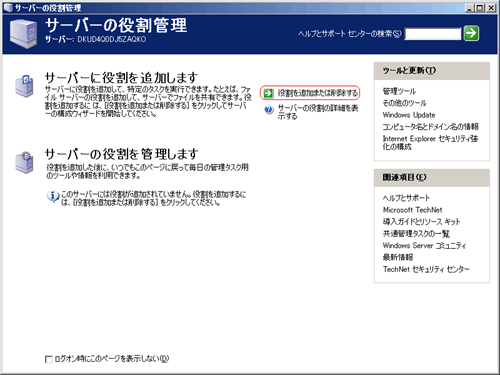
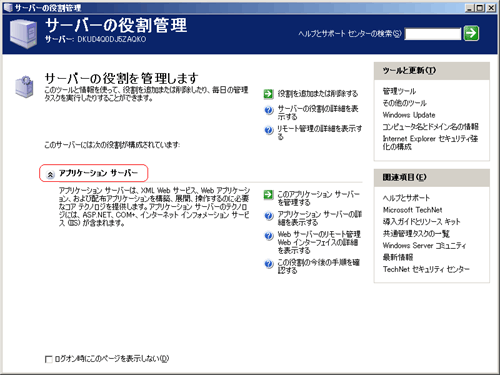
すでに[サーバーの役割管理]画面が表示されているときは5の操作へ進んでください。
コントロールパネルを開きます。
[管理ツール]を開きます。
[サーバーの役割管理]を選択します。
[役割を追加および削除する]をクリックします。
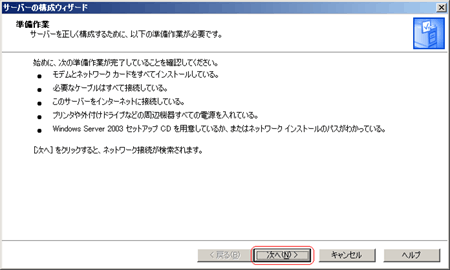
[次へ]ボタンをクリックします。
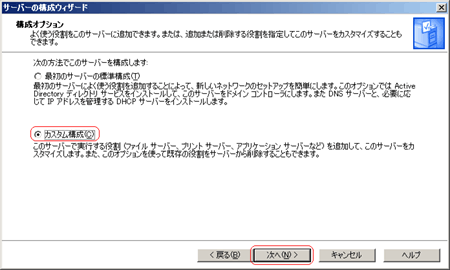
カスタム構成を選択し[次へ]ボタンをクリックします。
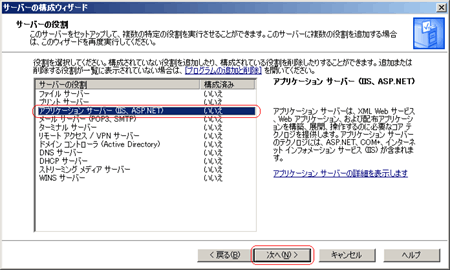
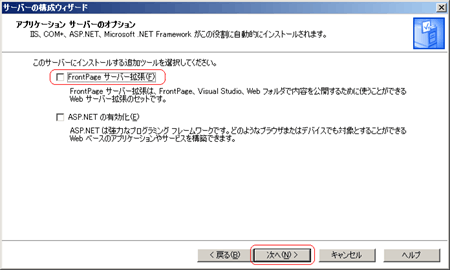
[アプリケーションサーバー()]を選択し、[次へ]ボタンをクリックします。
[Front Pageサーバー拡張]のチェックがついているときははずして、[次へ]ボタンをクリックします。
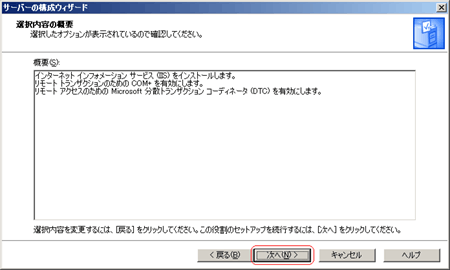
[次へ]ボタンをクリックします。
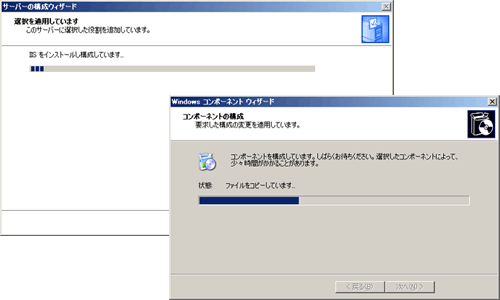
ファイルのコピーが始まります。
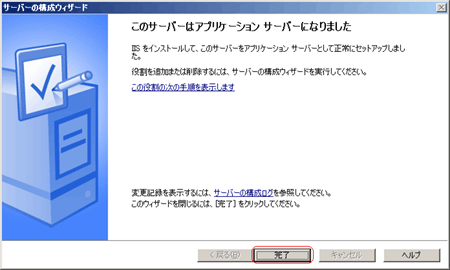
[完了]ボタンをクリックします。
[サーバーの役割管理]画面に[アプリケーションサーバー]が表示されます。
■Scriptsフォルダを作成し、アクセス権を設定する
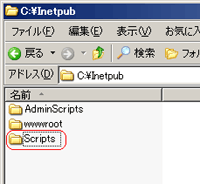
C:\Inetpub フォルダの下に[Scripts]フォルダを作成します。
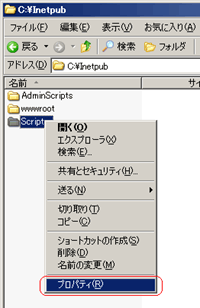
作成した[Scripts]フォルダを右クリックし、表示されたメニューから[プロパティ]を選択します。
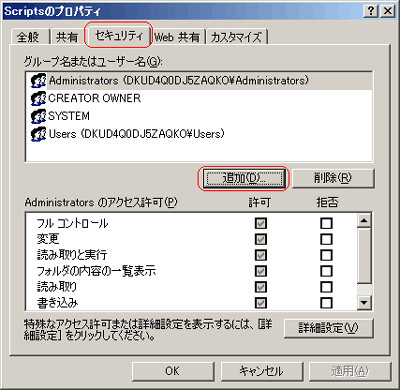
[セキュリティ]タブをクリックします。
[追加]ボタンをクリックします。
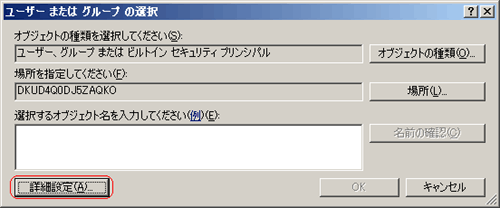
[詳細設定]ボタンをクリックします。
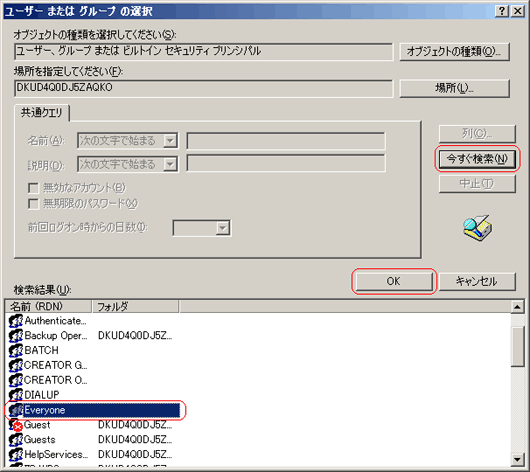
[今すぐ検索]ボタンをクリックします。
検索結果から[Everyone]を選択し、[OK]ボタンをクリックします。
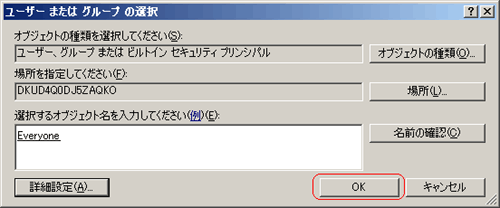
[OK]ボタンをクリックします。
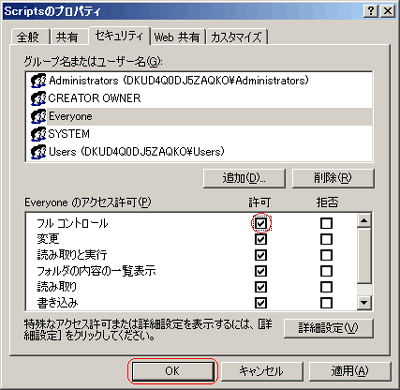
[フルコントロール]の[許可]にチェックを付けます。
[OK]ボタンをクリックします。
■仮想ディレクトリを作成する
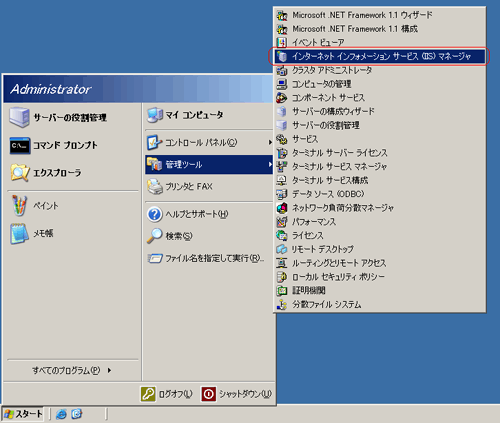
Windows の[スタート]メニューから、[管理ツール]-[インターネットインフォメーションサービス(IIS)マネージャ]の順に選択します。
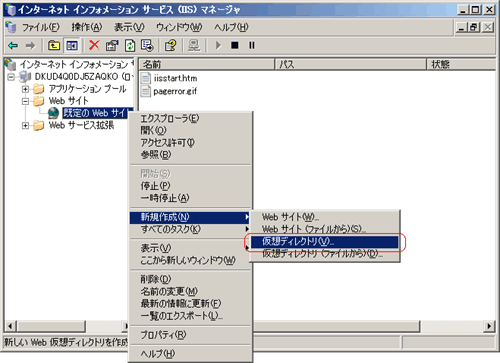
[Webサイト]-[既定のWebサイト]を右クリックし、表示されたメニューから[新規作成]-[仮想ディレクトリ]を選択します。
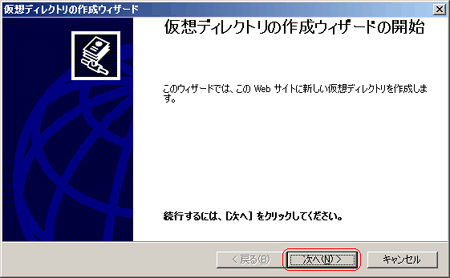
[次へ]ボタンをクリックします。
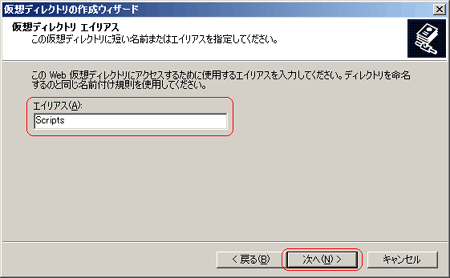
[エイリアス]欄に「Scripts」と入力して、[次へ]ボタンをクリックします。
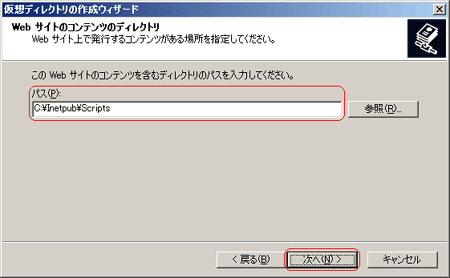
[パス]欄に「C:\Inetpub\Scripts」と入力し、[次へ]ボタンをクリックします。
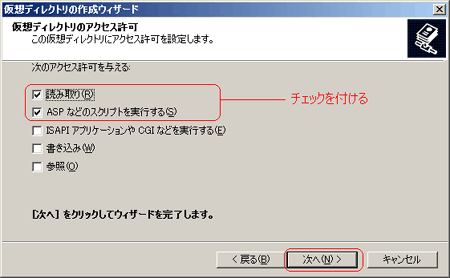
下図と同じ設定にして[次へ]ボタンをクリックします。
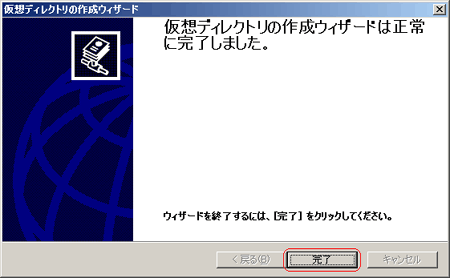
[完了]ボタンをクリックします。
■IIS6.0 を設定・確認する
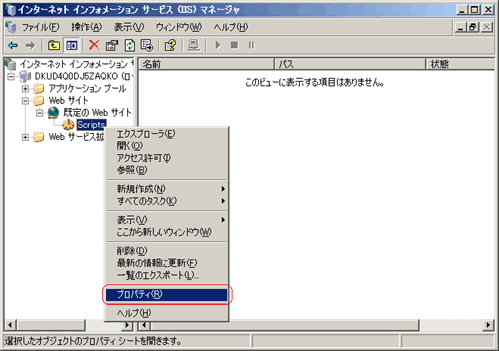
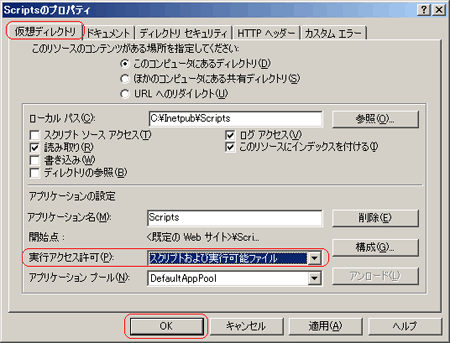
作成した[Scripts]フォルダを右クリックし、表示されたメニューから[プロパティ]を選択します。
[仮想ディレクトリ]タブの[実行アクセス許可]を[スクリプトおよび実行可能ファイル]に設定して、[OK]ボタンをクリックします。
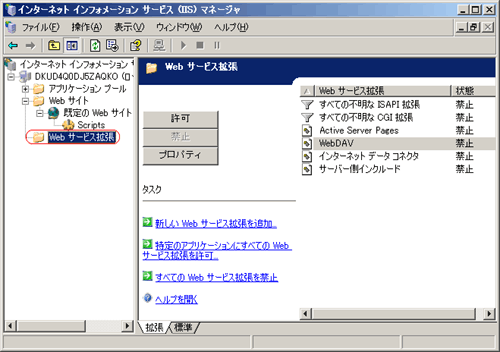
[Webサービス拡張]を選択します。
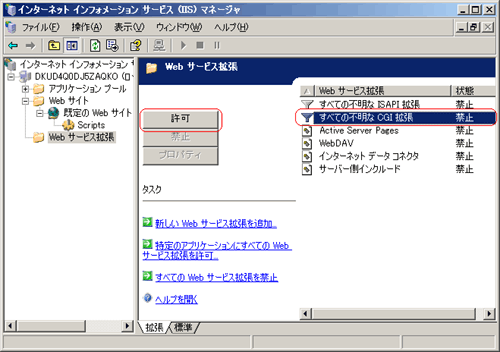
[すべての不明なCGI拡張]を選択し、[許可]ボタンをクリックします。
[はい]ボタンをクリックします。
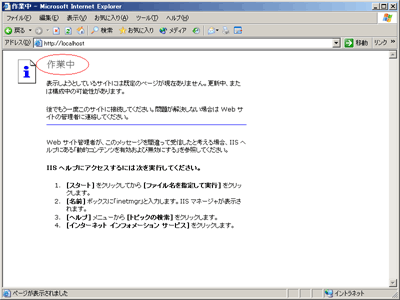
Webブラウザ(Microsoft Internet Explorer など)を起動し、次のアドレスを入力します。
http://localhost
[作業中]と表示されれば、IIS 6.0 は正常に動作しています。
※[作業中]と表示されない場合は、もう一度はじめからやり直してください。

 製品情報
製品情報