メガソフト トップ製品情報STARFAXシリーズFAXサーバーソフト WebSTARFAX > IIS 5.0のインストール
 
FAXサーバーソフト WebSTARFAX

この製品は販売を終了しました。STARFAXシリーズ紹介ページはこちら

IIS5.0のインストール

サーバーパソコンのOSが「Windows 2000 Professional」のときは「IIS 5.0」を使います。
IIS 5.0をインストールしただけではWebサーバーとして使用できませんので、WebSTARFAXが正しく動作しません。
この説明にそって、Webサーバーの設定をご確認ください。

コンピュータ名やフォルダの表記はご利用の環境と異なることあります。読み替えてご覧ください。

インストール手順
1*インストール前の準備を行う 2*IIS 5.0をインストールする 3*IIS 5.0の動作を確認する


■インストール前の準備を行う

  1. Windows 2000のインストールCDを用意します(後で必要になります)。
  2. Administrators権限をもつユーザー(コンピュータの管理者)でログオンします。

■IIS 5.0をインストールする

  1. デスクトップの[マイコンピュータ]ダブルクリックします。
  2. [コントロールパネル]をダブルクリックします。
  3. [アプリケーションの追加と削除]をダブルクリックします。
  4. [Windowsコンポーネントの追加と削除]をクリックします。
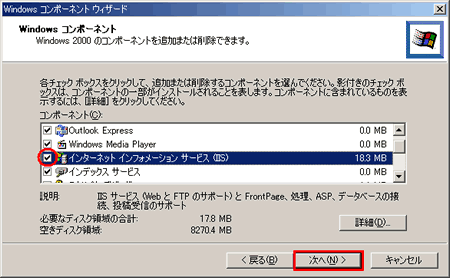
  5. [インターネット インフォメーション サービス(IIS)]のチェックボックスにチェックを付けて、[次へ]ボタンをクリックします。
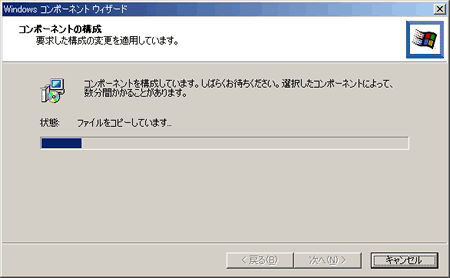
  6. インストールが始まります。
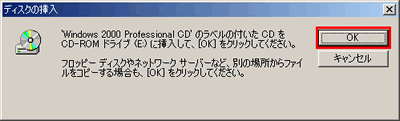
  7. 次の画面が表示されたら、Windows 2000のインストールCDをパソコンにセットし、[OK]ボタンをクリックします。


    メモ

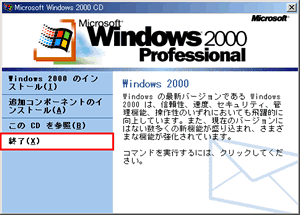
    Windows 2000のインストールCDをセットすると、右図のような画面が表示されることがあります。
    この画面はここで説明している操作とは関係ありませんので、[終了]ボタンで閉じます。


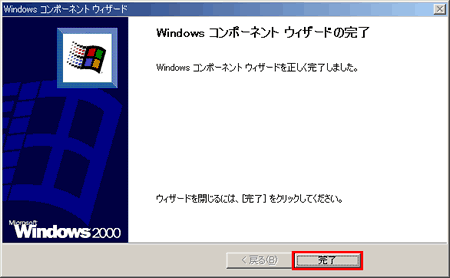
  8. 次の画面が表示されたら、インストールは終了です。[完了]ボタンをクリックします。
  9. パソコンを再起動します。

■IIS 5.0の動作を確認する

  1. Administrator権限をもつユーザーでログオンします。
  2. [マイコンピュータ]をダブルクリックします。
  3. [コントロールパネル]をダブルクリックします。
  4. [管理ツール]をダブルクリックします。
  5. [インターネット サービス マネージャ]をダブルクリックします。
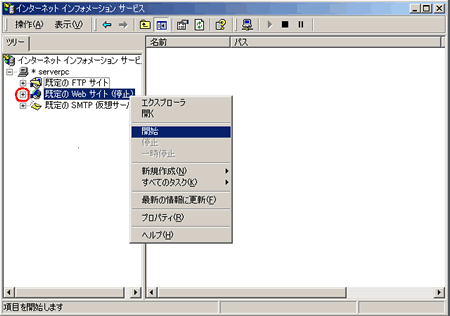
  6. コンピュータ名の左側にある[+]をクリックします。
    ※ 下図では「serverpc」となっている部分にお使いのコンピュータ名が表示されます。
    ※ クリックすると、[+]マークは[−]になり、下位の項目が表示されます。
  7. [既定のWebサイト]の上で右クリックし、[開始]を選択します。
    ※[開始]が選択できないときは、すでに開始されていますので、操作は不要です。
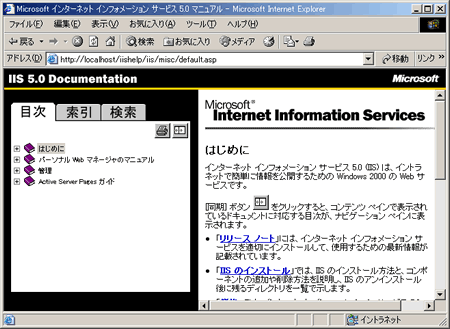
  8. Webブラウザ(Microsoft Internet Explorerなど)を起動し、次のアドレスを入力します。
    http://localhost/iishelp(または、http://(IPアドレス)/iishelp)

    IISの製品概要(右図)が表示されれば、IIS 5.0は正常に動作しています。
    ※ IISの製品概要が表示されない場合は、もう一度はじめからやり直してください。

前のページへ戻るページのトップへ戻る