メールアドレスでMetaアカウントを登録する(Quest2)
更新日:2022年10月
メールアドレスでMetaアカウントを登録する手順です。
- 以前のアカウントを使わずにMetaアカウントを登録する。
- PCで設定したMetaアカウントの情報をQuest2にリンクさせる。
- スマホ・タブレットのOculusアプリにログインする。
1.以前のアカウントを使わずにMetaアカウントを登録する
①
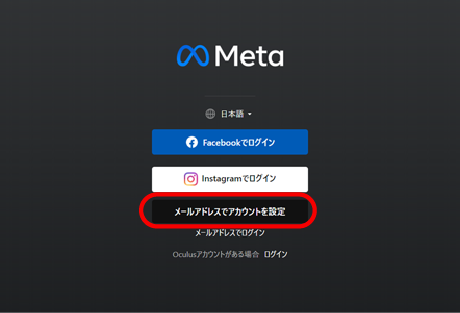
PCのOculusアプリを起動してログイン画面が表示されたら、「メールアドレスでアカウントを設定」をクリック。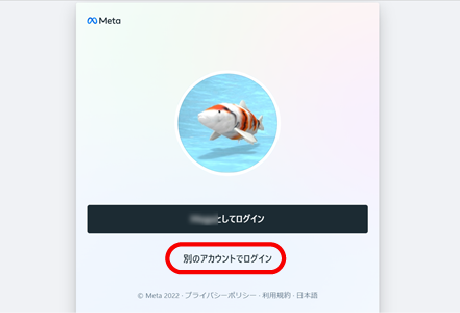
②
ブラウザが起動します。「別のアカウントでログイン」をクリック。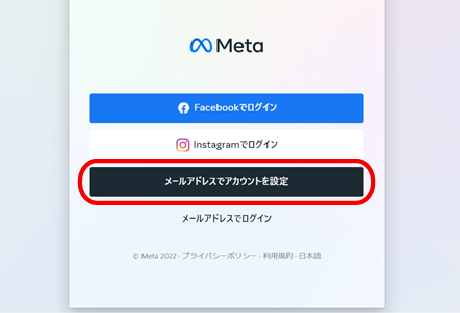
③
「メールアドレスでアカウントを設定」をクリック。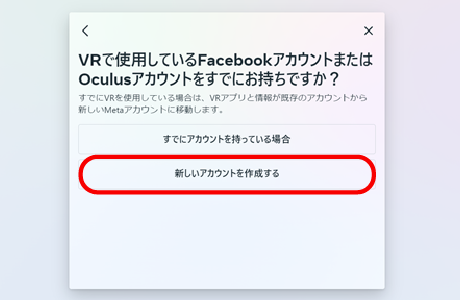
④
「新しいアカウントを作成する」をクリック。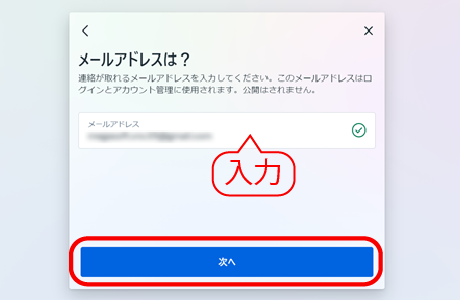
⑤
メールアドレスを入力して「次へ」をクリック。
続いて、[名前][誕生日][パスワード]を画面の指示に沿って入力。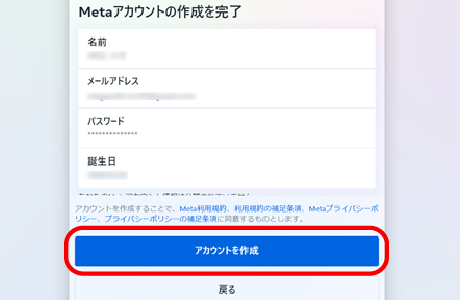
⑥
先程入力した内容が表示されています。「アカウントの作成」をクリック。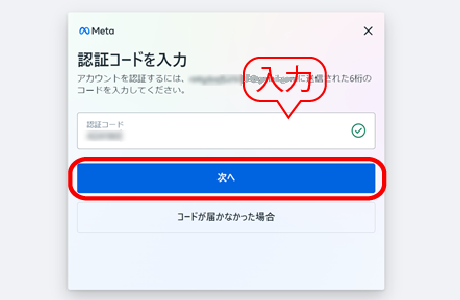
⑦
「⑤」で入力したメールアドレスに送信された認証コードを入力。「次へ」をクリック。
認証完了後、MetaHorizonプロフィールの設定開始画面が表示されます。「次へ」をクリック。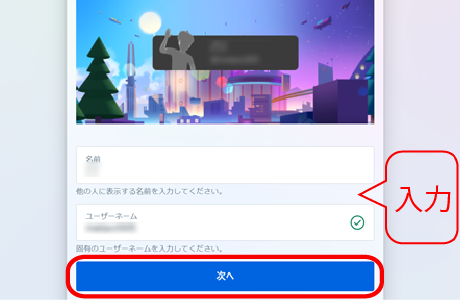
⑧
名前とユーザーネームを入力後、「次へ」をクリック。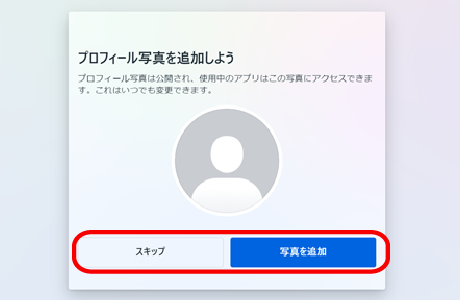
⑨
スキップ または 写真を追加します。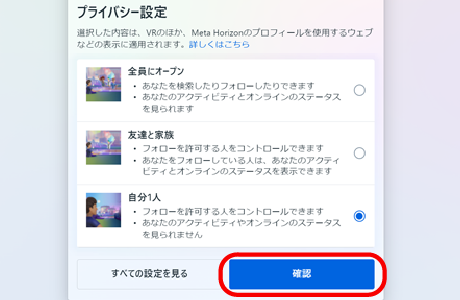
⑩
ご利用用途をご確認の上、設定してください。
こちらでは ”自分1人”を選択します。「確認」をクリック。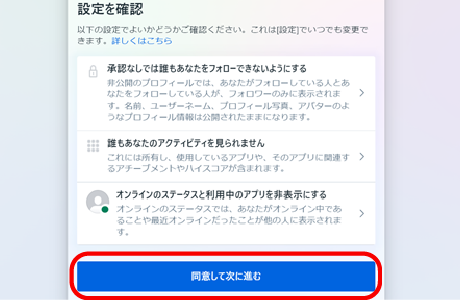
⑪
「同意して次に進む」をクリック。
次の画面で設定が完了します。「完了」をクリック。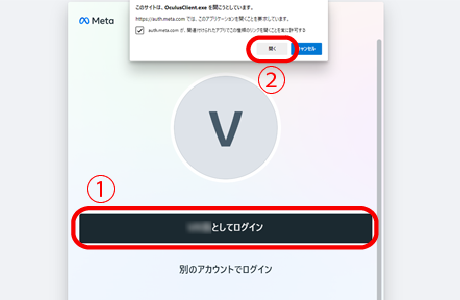
⑫
MetaHorizonプロフィール設定完了後、「●●としてログイン」をクリック。
上部に”このサイトはOculusCilent.exeを開こうとしています”が表示されたら、「開く」をクリック。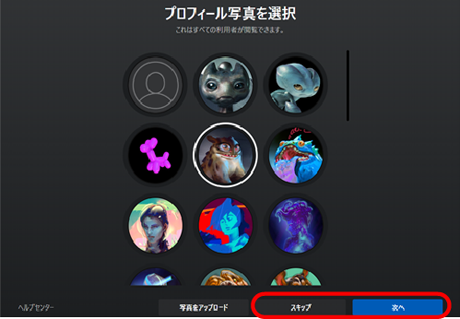
⑬
プロフィール写真の設定画面が表示されます。「⑨」で写真を設定した方は、同じ写真が設定されます。スキップされた方はここでもスキップボタンが表示されます。「スキップ」または「次へ」をクリック。
次の画面で、”プロフィール写真”の画面が表示されたら「次へ」をクリック。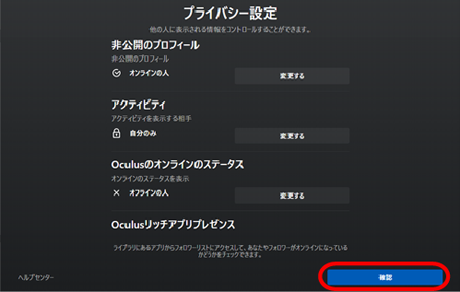
⑭
ご利用用途をご確認の上、設定してください。
「確認」をクリック。
次の、”支払方法を追加”の画面は「スキップ」をクリック。
その次の、”暗証番号を設定”の画面で暗証番号を入力後、「暗証番号を保存」をクリック。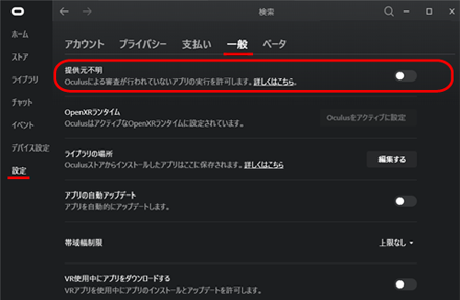
⑮
OculusHome画面にログインされます。左のメニューから「設定」を選択。次に上部の「一般」を選択。すぐ下に表示される”提供元不明”の右にあるボタンをスライドしてONにします。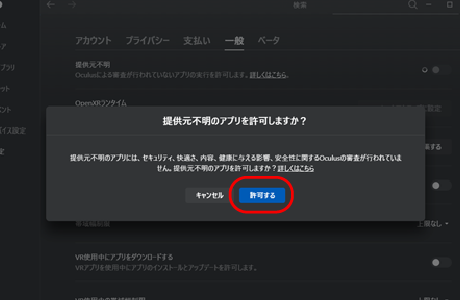
⑯
「許可する」をクリック。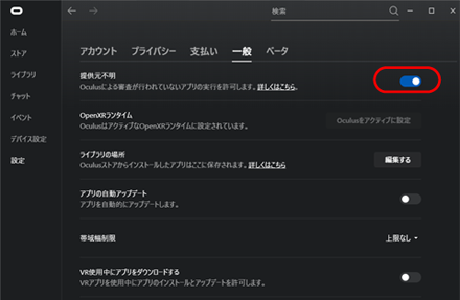
⑰
青色になれば、設定は完了です。