サポート情報
テキストエディタ MIFES 11

キー操作に割り当てる方法は

更新日:2024年7月16日

■回答

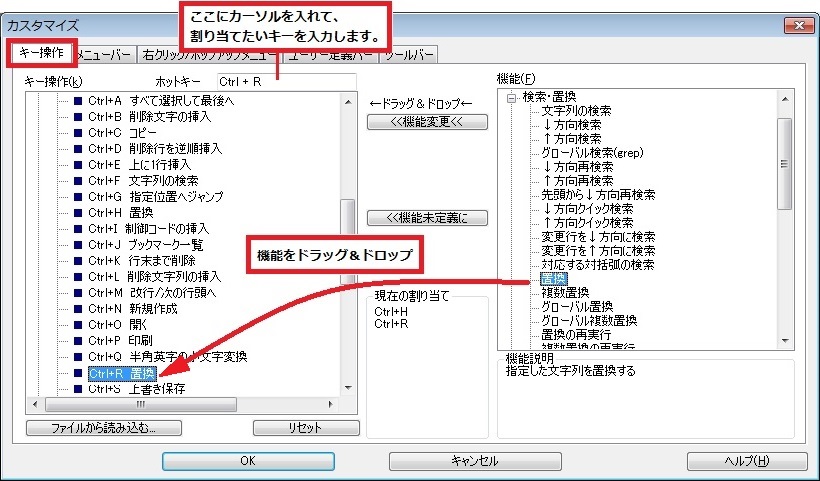
【設定】-【キー操作のカスタマイズ】を実行して、「カスタマイズ」ダイアログの「キー操作」タブで操作します。
右側の機能のリストから割り当てたい機能を選択して、左側のキー操作のリストの割り当てたいキー操作の項目へ、ドラッグ&ドロップします。
表示が変更されたのを確認して[OK]ボタンで閉じください。
その直後から、そのキー操作が有効です。

なお、ホットキー欄にカーソルを移動し登録したいキーを入力する(押す)と、そのキーにカーソルが移動します。
また、ダイアログ中央の「現在の割り当て」にはクリックした機能の現在割り当てられているキー操作が表示されます。
なお、ライブラリに登録したマクロコマンド、キーボードマクロは機能一覧の「登録マクロコマンドの実行」、「登録キーボードマクロの実行」の中にあります。

以下は、[Ctrl]+[R]に【置換】を割り当てる例です。
その他、詳しくはヘルプをご確認ください。

キー操作のカスタマイズ


※【設定】-【キー操作一覧の出力】で、現在機能が割り当てられているキー操作の一覧をカレントウィンドウにテキストデータで出力することもできます。

※[リセット]ボタンをクリックすると、標準設定に戻せます。

※キー操作の設定があるカスタマイズファイル(MIW.INI)を、[ファイルから読み込む]ボタンをクリックして「カスタマイズファイルの読み書き」ダイアログボックスから、読み込んでご使用いただけます。
なお、「キー操作_旧MIFES.INI」はDOS版MIFES風の古い設定です。通常はこの設定は選択しないでください。


前のページに戻る
MIFES 11 製品情報
テキストエディタ MIFESシリーズ製品情報