[注意]
WindowsXPでネットワーク接続を追加すると、ファイアウォールが自動的に設定されている場合がございます。必ずご確認ください。
|
 |
| ※WindowsXPのSP2(サービスパック2)が適用されているマシンの場合は、こちらをご覧ください。 |
|
|
| ACCUSYNC USBの通信がWindowsXPのファイアウォールを通過するための設定手順は次の通りです。 |
|
| 1.コントロールパネルからファイアウォール設定パネルを開き、内容を確認 |
|
| |
(1) |
[スタート]→[コントロールパネル]を開き、「ネットワークとインターネット接続」アイコンを選択し、「コントロールパネルを選んで実行します。」の「ネットワーク接続」を選択
(クラシック表示の場合は「コントロールパネル」を開き「ネットワーク接続」を選択します。) |
| |
(2) |
ACCUSYNC USBで使用する接続アイコン(”ローカルエリア接続”など)を右クリックし、「プロパティ」を選択する。 |
| |
(3) |
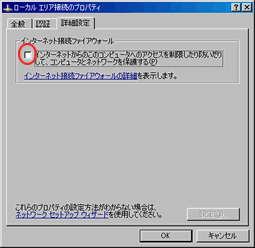
「プロパティ」内の「詳細設定」タブを選択 |
| |
(4) |
「インターネットからこのコンピュータへの...(中略)...保護する」の[チェックボックスの設定]を確認 |
| |
|
|
| |
|
| チェックボックスがオフの場合: |
ファイアウォール機能は無効なので、 以下の手順は不要です。 |
| チェックボックスがオンの場合: |
以下の手順2を続けてください。 |
|
|
| 2.ファイアウォールのポート設定を追加し、ACCUSYNC USBで使用するTCPポートを通過させる |
|
| |
(1) |
「設定」ボタンをクリックし、ポート設定一覧ウィンドウを表示 |
| |
(2) |
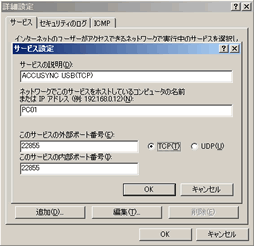
「サービス」タブの「追加」ボタンをクリック |
| |
(3) |
以下の情報を入力後、「OK」ボタンをクリックして項目を追加。 |
| |
|
| 「サービスの説明」 |
: |
任意の名前(例. [ACCUSYNC USB (TCP)]) |
| 「コンピュータの名前」 |
: |
現在設定しているPCのWindowsコンピュータ名(相手のPC名ではない点に注意) |
| 「このサービスの外部ポート番号」 |
: |
TCPポート番号(22855)を入力 |
| 「このサービスの内部ポート番号」 |
: |
TCPポート番号(22855)を入力 |
| 「TCP/UDPチェックボックス」 |
: |
TCPにチェック |
|
|
|
| 3.同じくUDPポートの通過設定を追加。 |
|
| |
(1) |
「設定」ボタンをクリックし、ポート設定一覧ウィンドウを表示 |
| |
(2) |
「追加」ボタンをクリック |
| |
(3) |
以下の情報を入力後、「OK」ボタンをクリックして項目を追加。 |
| |
|
| 「サービスの説明」 |
: |
任意の名前(例. [ACCUSYNC USB (UDP)]) |
| 「コンピュータの名前」 |
: |
現在設定しているPCのWindowsコンピュータ名(相手のPC名ではない点に注意) |
| 「このサービスの外部ポート番号」 |
: |
UDPポート番号(22855)を入力 |
| 「このサービスの内部ポート番号」 |
: |
UDPポート番号(22855)を入力 |
| 「TCP/UDPチェックボックス」 |
: |
UDPにチェック |
|
|
| 4.1~3の手順を双方のPCで行う |
|