

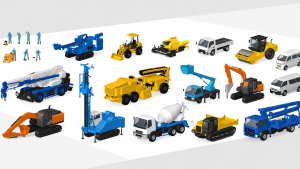
重機に動きをつけるには?
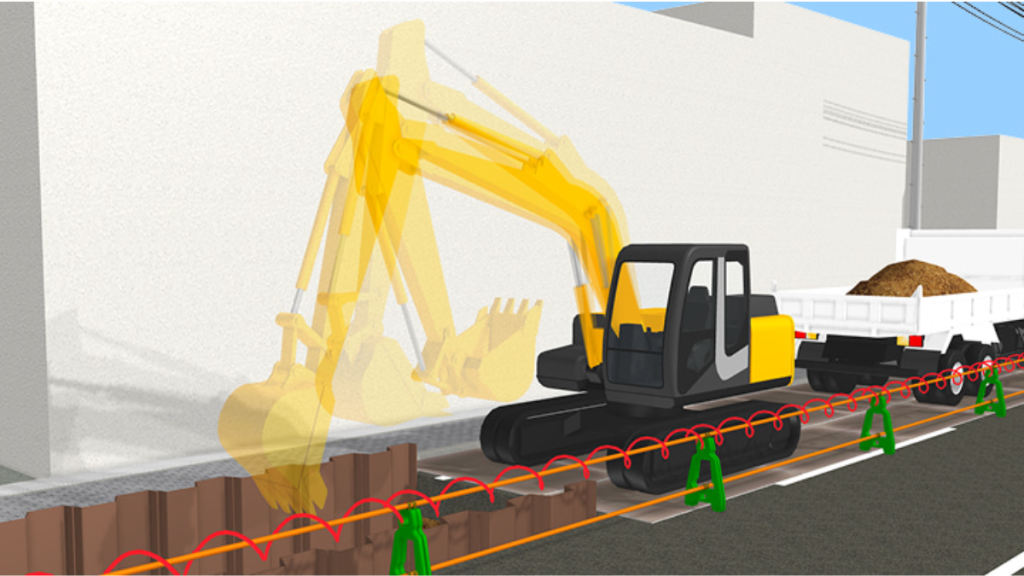
「動画は作ってみたい。でも、操作が難しそうだし、時間もかかりそう……」
アンケートでは、「操作方法」「動画作成にかかる時間」「いま作っているデータを活用できるか」を気にする声も多くいただきました。
今回は、重機に動きをつける操作の流れを、実際の画面でご紹介します。
記事の途中には、ブラウザで操作を試せる「操作体験ガイド」もご用意しました。
動画づくりの流れは3ステップ
- 現場を作成し、素材を配置する(重機・人・資材など)
- 動かしたい素材に、動きをつける
- 再生して確かめ、動画として書き出す
重機に動きをつける「動作タイミング」
動きをつけるには、「動作タイミング」パネルを使います。油圧ショベルなら、「本体の回転」「アーム」「バケット」のように、動くパーツごとに次の4つを決めます。
- 動き始める時間(開始時間)
- 動いている長さ(動作時間)
- どこから(開始位置)
- どこまで(終了位置)
たとえば「本体を回す→アームを下げる→バケットですくう」という動きは、この順番で1つずつ設定していきます。
「3D工事イラストワークス」のデータは、どこまで活かせる?
「3D工事イラストワークス」で作ったイラストは、「土木工事4D ムービーメーカー」で開いて、動きを足すことができます。
- 平面図編集画面(3D工事イラストワークスにはない画面)では、今ある道路やのり面の形が正しく表示されません
- 道路の形そのものを変えたいときは、平面図編集画面で道路を新しく作り直します
※SXF(SFC、P21)ファイルや、点群データ(las、e57、xyz)を変換して、現場の3Dデータを素早く作成できます。
自分のイラストで試すなら、体験版で
操作体験デモで流れをつかんだら、次はお手持ちの3D工事イラストで試してみてください。
体験版は10日間、無料でお使いいただけます。
この記事をシェアする
-

-

-

-

-

クリップボードにコピーしました

関連記事