|
■対応方法
|
| |
Windowsの再起動を行ってください。再起動後、正常に3Dマイホームデザイナーが動作するかどうかをご確認ください。
【再起動しても正常に動作しない場合】
以下の通りレジストリ情報の削除後、再セットアップを行ってください。なお、再セットアップ後は必ずWindowsの再起動を行ってください。
|
| 1. |
「スタート」-「プログラム」-「3DマイホームデザイナーPRO Version3」-「プログラムのアンインストール」を選択し、メッセージに添ってアンインストールをしてください。
※詳しくは、ユーザーズマニュアルのP.94ページをご覧ください。
|
| 2. |
アンインストールが完了しましたら、レジストリ情報を削除します。
セットアップCDをCD-ROMドライブに入れます。
|
| |
インストールの画面が表示されたら「閉じる」ボタンで閉じてください。
|
| 3. |
エクスプローラを起動します。「スタート」-「プログラム」-「エクスプローラ」を選択します。エクスプローラが表示されましたら、ウィンドウ左側のCD-ROMドライブの「3DMHPRO3」のマークをクリックしてください。
|
| 4. |
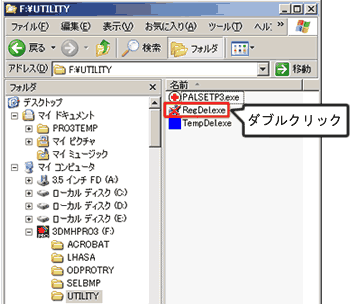
右側にCD-ROMの内容が表示されます。この中にある「Utility」というフォルダをダブルクリックして開いてください。
|
|
5.
|
次に表示された「REGDEL.EXE」をダブルクリックしてください。メッセージに従って、レジストリを削除してください。 |
| |
|
|
6.
|
レジストリ情報の削除が終わりましたら、常駐ソフトを終了しセットアップディスクからセットアップを行ってください。
|
| 7. |
セットアップが完了しましたら、Windowsを再起動してください。
|
| |
3Dマイホームデザイナーを起動し正常に動作するかどうかをご確認ください。問題が解消されない場合には大変お手数ですがサポートセンターまでご連絡くださいますようお願いいたします。 |

